
Newzikでは、カスタムタグを作成して楽譜に追加できます。タグを使うと、楽器、アーティスト、ジャンルなど、自分の好きなカテゴリーで楽譜を整理できます。
タグを作成する
新しいタグを作成するには、「楽譜」タブ、またはセットリストやプロジェクト内で「タグ」ボタンをタップし、「+」をタップします。
楽譜の詳細画面から直接タグを作成することもできます。楽譜の詳細を開き、タグセクションの「タグを追加」をタップしてから、「+」をタップします。
たp
タグには好きな名前を付けることができ、色を選んだり、絵文字を使ったりすることもできます。
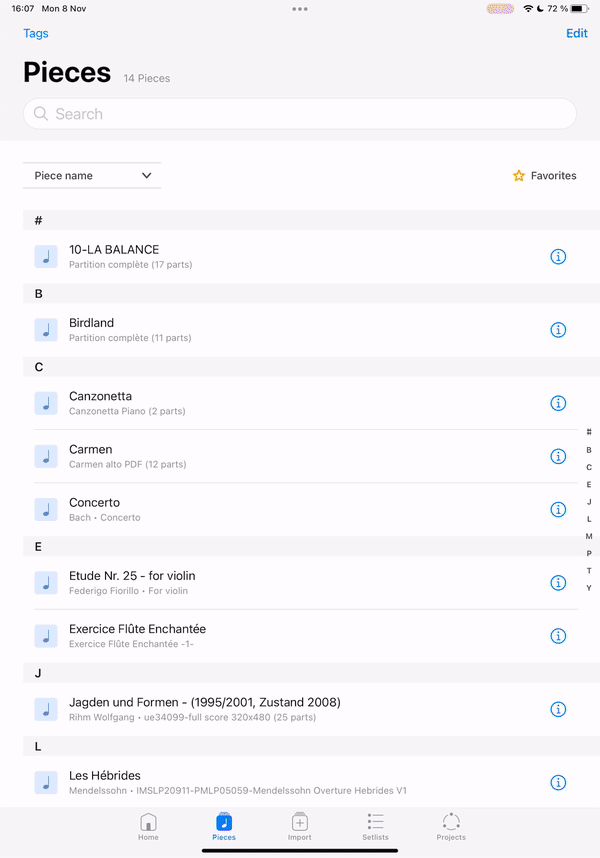
タグを削除するには、「楽譜」タブ、またはセットリストやプロジェクト内で「タグ」ボタンをタップします。削除したいタグの横にある「i」をクリックしてプロパティを開き、「タグを削除」をタップします。
楽譜にタグを付ける
楽譜にタグを追加するには、楽譜の「i」アイコンをタップして詳細を開き、タグセクションの「タグを追加」をタップします。
作成済みのタグが、検索可能なリストで表示されます。既存のタグをタップすると、そのタグを楽譜に追加できます。また、「+」をクリックして新しいタグを作成することもできます。
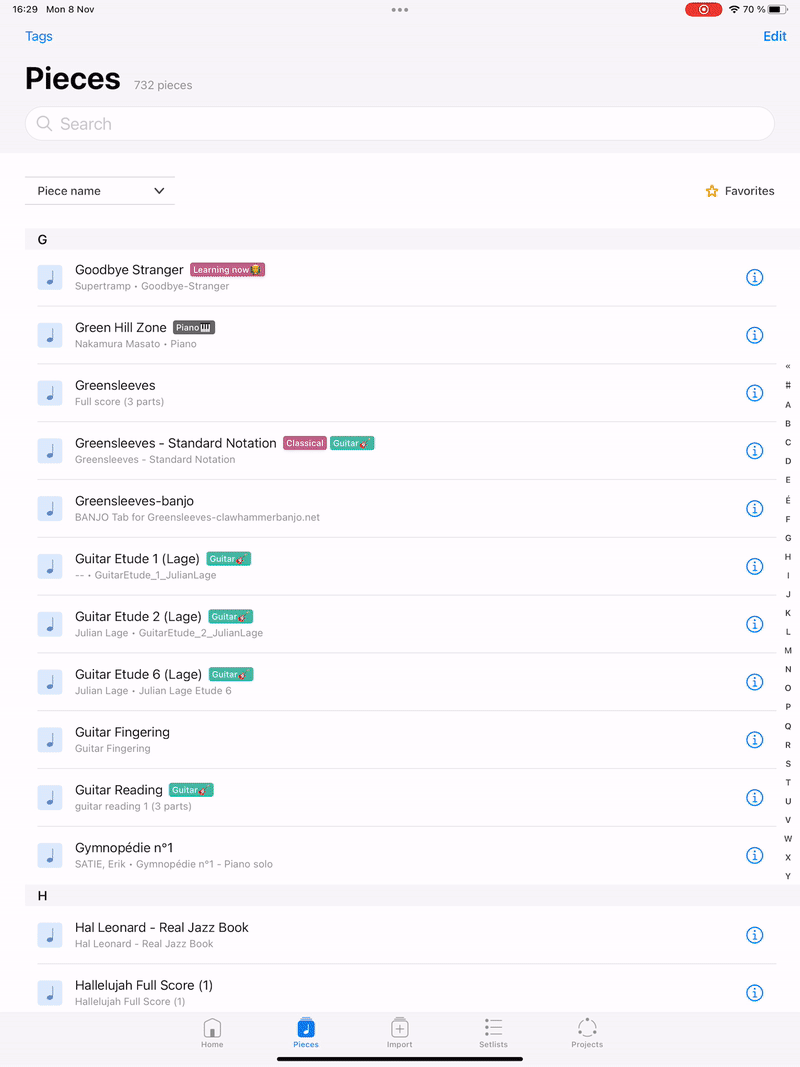
複数の楽譜にまとめてタグを付けることもできます。「楽譜」タブ、またはセットリストやプロジェクト内で、右上の「編集」をタップし、タグを付けたい楽譜を選択して、左上の「詳細」をクリックします。その後、「タグを追加」をタップします。
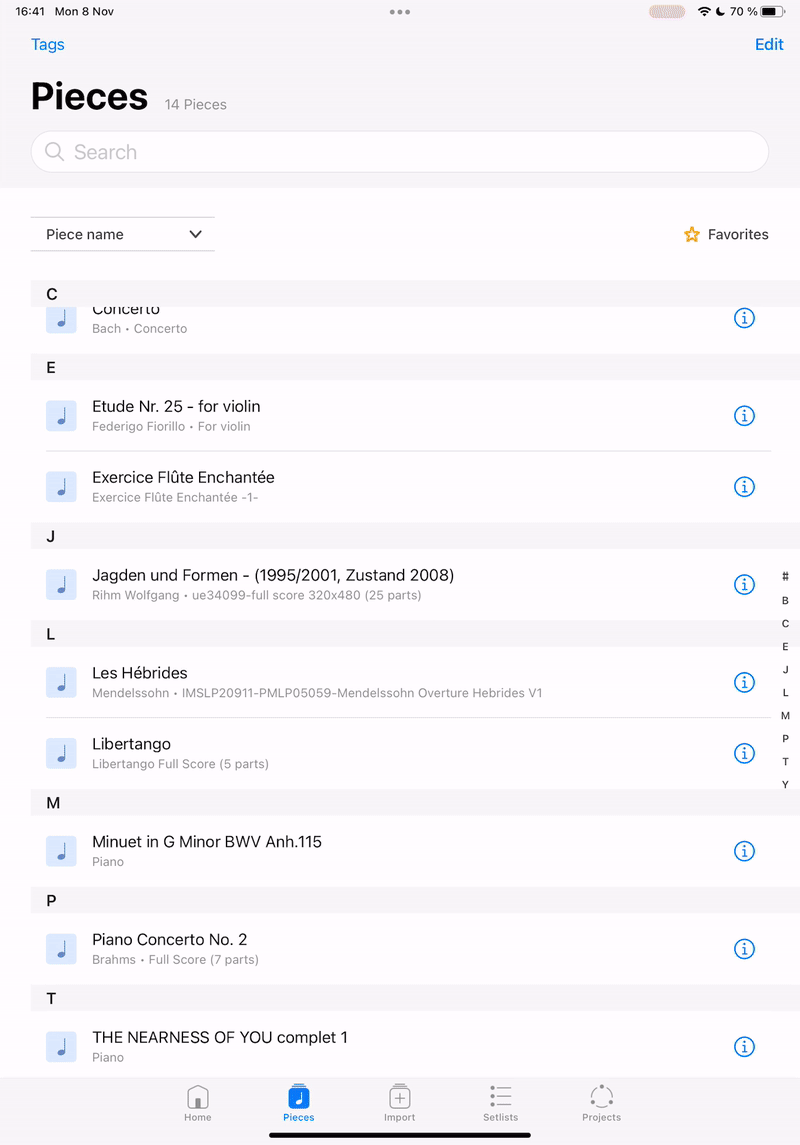
楽譜からタグを削除するには、楽譜の詳細画面で「編集」をクリックし、削除したいタグの横にある削除アイコンをクリックします。
タグを使ってリストを絞り込む
「楽譜」タブ、またはセットリストやプロジェクト内の楽譜リストは、タグを使って絞り込みができます。
絞り込むには、画面左上の「タグ」ボタンをクリックしてタグパネルを開き、使用したいタグを選択します。
複数のタグを選択した場合は、選択したすべてのタグが付いている楽譜のみが表示されます。たとえば、「ギター」と「クラシック」のタグを選択すると、クラシックギターの楽譜のみが表示されます。
検索バーの下にある「クリア」ボタンをクリックすると、絞り込みをすばやく解除できます。
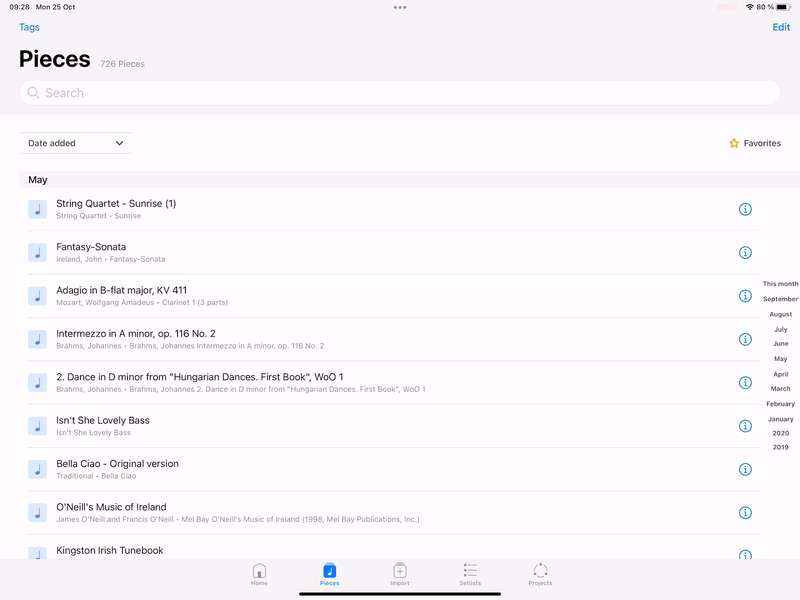
ホームタブの検索バーからタグを検索すると、そのタグが付いた楽譜が検索結果に表示されます。