
プロジェクトでは、注釈レイヤーを使って注釈を整理したり、表示・非表示をすばやく切り替えたり、他のプロジェクトメンバーに共有するかどうかを設定したりできます。
デフォルトでは、各プロジェクトメンバーが初めて注釈モードを開いたとき(注釈ツールバーを開いたとき)に、そのメンバー用のレイヤーが自動的に作成されます。
このレイヤーには、デフォルトで作成者のユーザー名が付けられます。
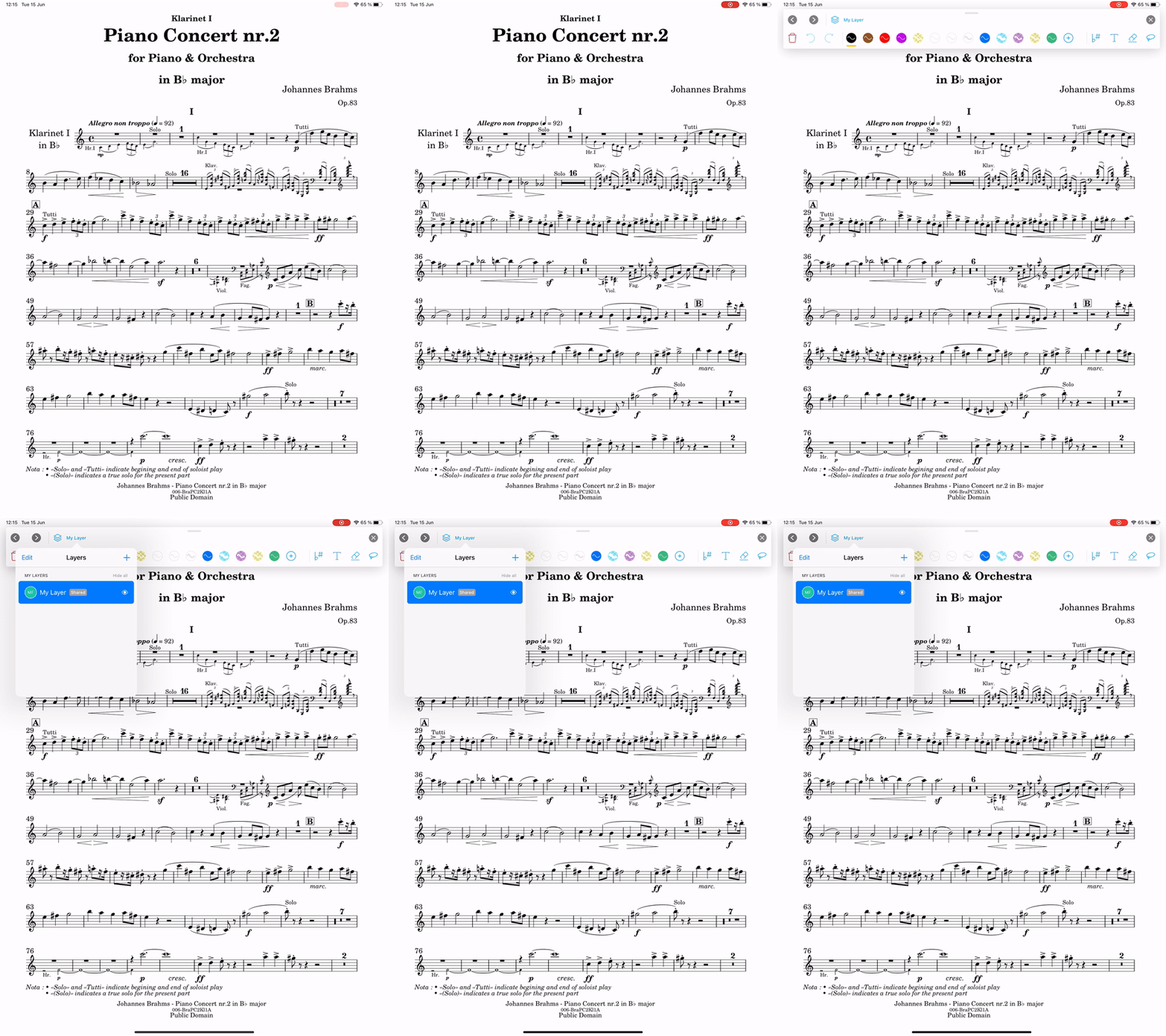
レイヤーパネルを開くには、注釈ツールバー(楽譜右上のペンアイコンから開く)の左側に表示されているレイヤー名をタップします。
基本操作
レイヤーパネルでは、次の操作ができます。
- レイヤーを作成する
「+」ボタンをタップします。 - 注釈を書き込むレイヤーを選択する
一覧から使用したいレイヤーをタップします。選択中のレイヤーは太字でハイライト表示されます。別のレイヤーを選択するまで、その後に追加したすべての注釈はこのレイヤーに保存されます。
現在選択中のレイヤー名は、注釈ツールバーのレイヤーアイコンの横に表示されます。 - レイヤーを表示・非表示にする
レイヤー名の横にある目のアイコンをタップします。 - レイヤーを削除する
レイヤーの行を左にスワイプしてごみ箱アイコンをタップします。 - レイヤーを複製する
レイヤーの行を左にスワイプして複製アイコンをタップします。 - レイヤー名を変更する
「編集」をタップし、タイトル欄を編集します。 - レイヤーをコピー&ペーストする
「編集」をタップし、コピーしたいレイヤーを選択して「コピー」をタップします。
その後、別の楽曲を開いてレイヤーパネルを表示し、「編集」から「ペースト」をタップすると、コピーしたレイヤーを貼り付けることができます。
注意: レイヤーを削除すると元に戻すことはできません。また、そのレイヤー内のすべての注釈が、プロジェクトの全メンバーに対して削除されます。
レイヤーのプライバシー設定
レイヤーには3つの共有レベルがあります。レイヤーパネルで各レイヤー右側のギアアイコンをタップすると設定画面に移行できます。
レイヤーを作成した時点では、デフォルトで「公開」に設定されています。
「非公開」のレイヤーは、そのレイヤーの所有者「作成者」のみが表示・編集できます。他のプロジェクトメンバーのレイヤーパネルには表示されません。
レイヤー名の右側のギアアイコンから、「公開」または「共有」に変更できます。
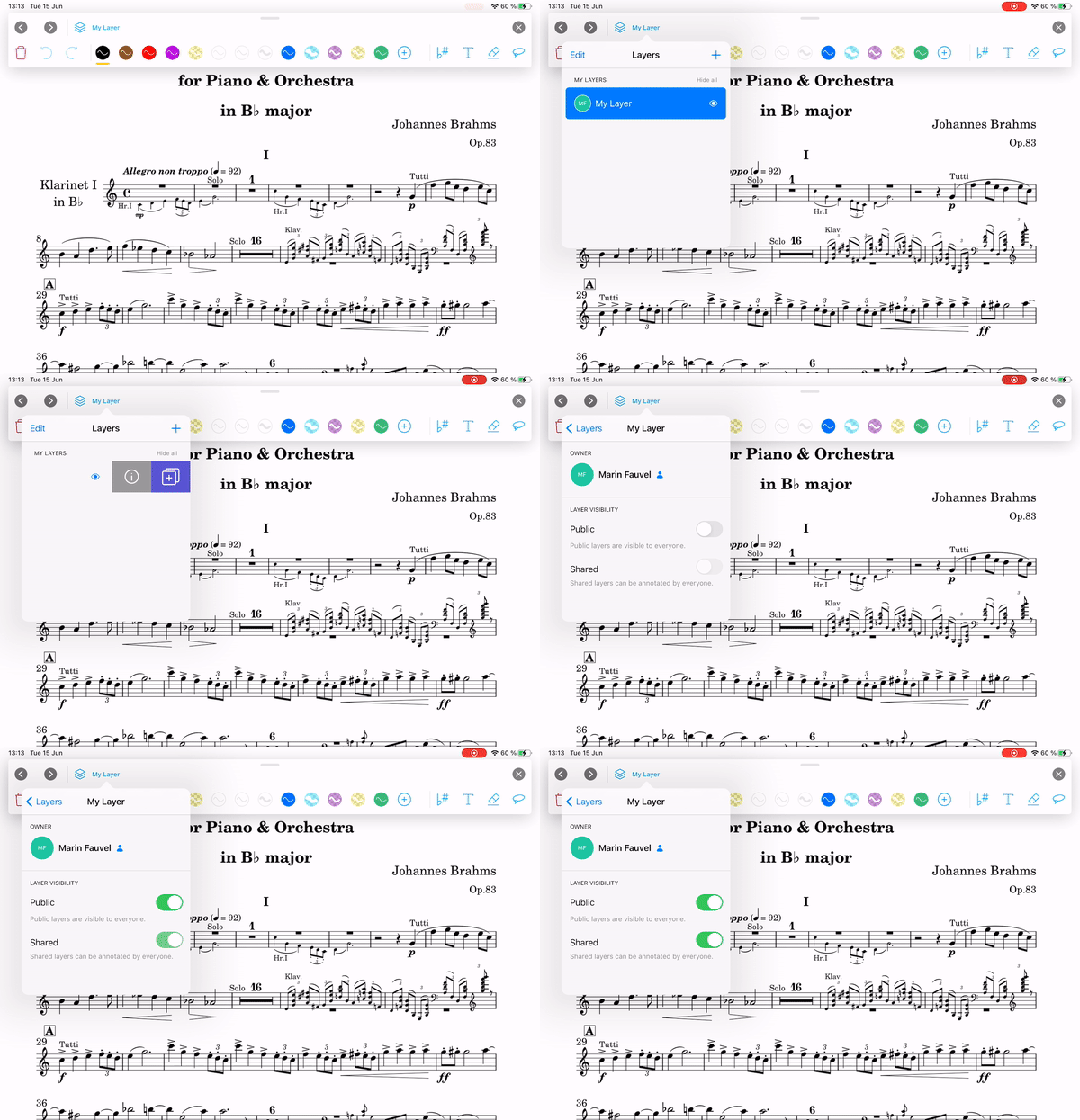
- 公開
プロジェクトのすべてのメンバーがレイヤーを表示できますが、編集できるのは所有者のみです。注釈を追加できるのも所有者だけです。 - 共有
プロジェクトのすべてのメンバーがレイヤーを表示・編集できます。誰でもそのレイヤーに注釈を追加できます。
セキュリティ上、共有レベルにかかわらず、レイヤーを削除できるのはそのレイヤーの所有者のみです。