
Newzikでは、複数のアノテーション(注釈)レイヤーを作成し注釈等を書き込み、それぞれを表示または非表示にできます。アノテーションの種類を分けたり、同じ楽譜の別バージョンを作成したり、共同作業をしやすくしたりするのに便利です。
たとえば、ボウイング用のレイヤーと、自分用の書き込みレイヤーを分けて使ったりできます。
主要機能と操作方法
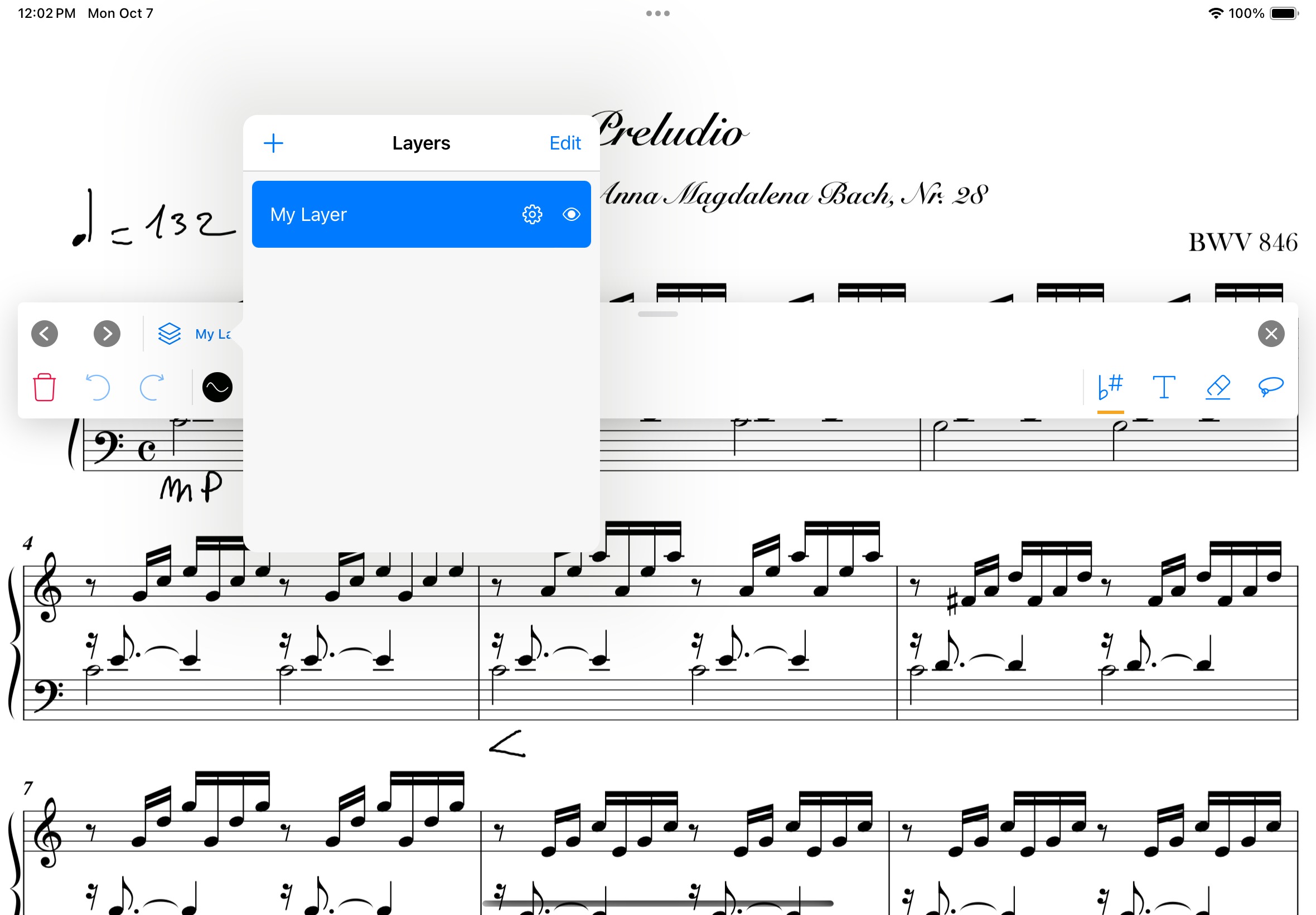
楽譜画面からペンのアイコンをクリックしてアノテーションパネルを出し、左上のレイヤーアイコンをクリックするとレイヤーパネルが出ます。
レイヤーを作成する:「+」ボタンをクリックします
アノテーションを追加するレイヤーを選択する:リスト内のレイヤーをクリックします。選択中のレイヤーは、リスト内で太字になり、ハイライト表示されます。その時点から別のレイヤーを選択するまでに追加したアノテーションは、すべてこのレイヤーに保存されます。現在選択中のレイヤー名は、アノテーションツールバーのレイヤーアイコン横に表示されます
レイヤーを表示/非表示にする:レイヤー名の横にある目のアイコンをタップします
レイヤーを削除する:レイヤーの行を左にスワイプしてごみ箱アイコンをタップします
レイヤーを複製する:レイヤーの行を左にスワイプして複製アイコンをタップします
レイヤー名を編集する:「編集」ボタンをクリックし、タイトル欄を編集します
レイヤーをコピー/ペーストする:「編集」ボタンをクリックし、クリップボードにコピーしたいレイヤーを選択して、「コピー」ボタンをタップします。このとき、全ページをコピーするか、特定のページのみをコピーするかを選択できます。その後、別の楽譜を開き、レイヤーパネルを開いて「編集」ボタンをクリックし、「ペースト」ボタンをタップすると、コピーしたレイヤーを貼り付けられます
プライバシー設定
楽譜が共同作業用のプロジェクトに含まれている場合、アノテーションレイヤーを使って書き込みを整理したり、すばやく表示/非表示を切り替えたり、ほかのプロジェクトメンバーに共有するかどうかを設定したりできます。
詳しくは、こちらの記事をご覧ください。