
I. ペダルを有効にする
一般的なBluetoothペダルの場合:
- ペダルの電源を入れる
- デバイスの「設定」アプリからペダルをペアリングする(「設定」>「Bluetooth」の順に開き、利用可能なデバイスの一覧からペダルを選択)。
これで、Newzikでペダルを使って譜めくりできるようなります。
注:ペダルがデバイスに接続されているのにページをめくれない場合は、ペダルが正しいモードに設定されているか確認してください。モードの切り替え方法については、メーカーの取扱説明書をご覧ください。
AirDirectモードのAirTurnペダルの場合:
- ペダルの電源を入れ、「AirDirectモード(モード1)」に設定されていることを確認する
- デバイスのBluetoothがオンになっていることを確認する
- Newzikの楽譜画面右上「...」から一般設定を開き、「Bluetoothペダル」をタップして「AirTurn」を選択する
- ペダルの名前が表示されたらタップし、「完了」
MIDIペダル(iRig BlueBoard、AirTurn BT200 S-6など)の場合:
- ペダルの電源を入れる
- デバイスの「設定」アプリからペダルをペアリングする(「設定」>「Bluetooth」の順に開き、利用可能なデバイスの一覧からペダルを選択)
- Newzikの一般設定を開き、「Bluetoothペダル」をタップして「MIDIペダル」を選択
- 「MIDIページめくりを使用」をオンにする
- 割り当てたい操作の横にある「割り当て」をタップし、ペダルのボタンを押して操作を割り当てる
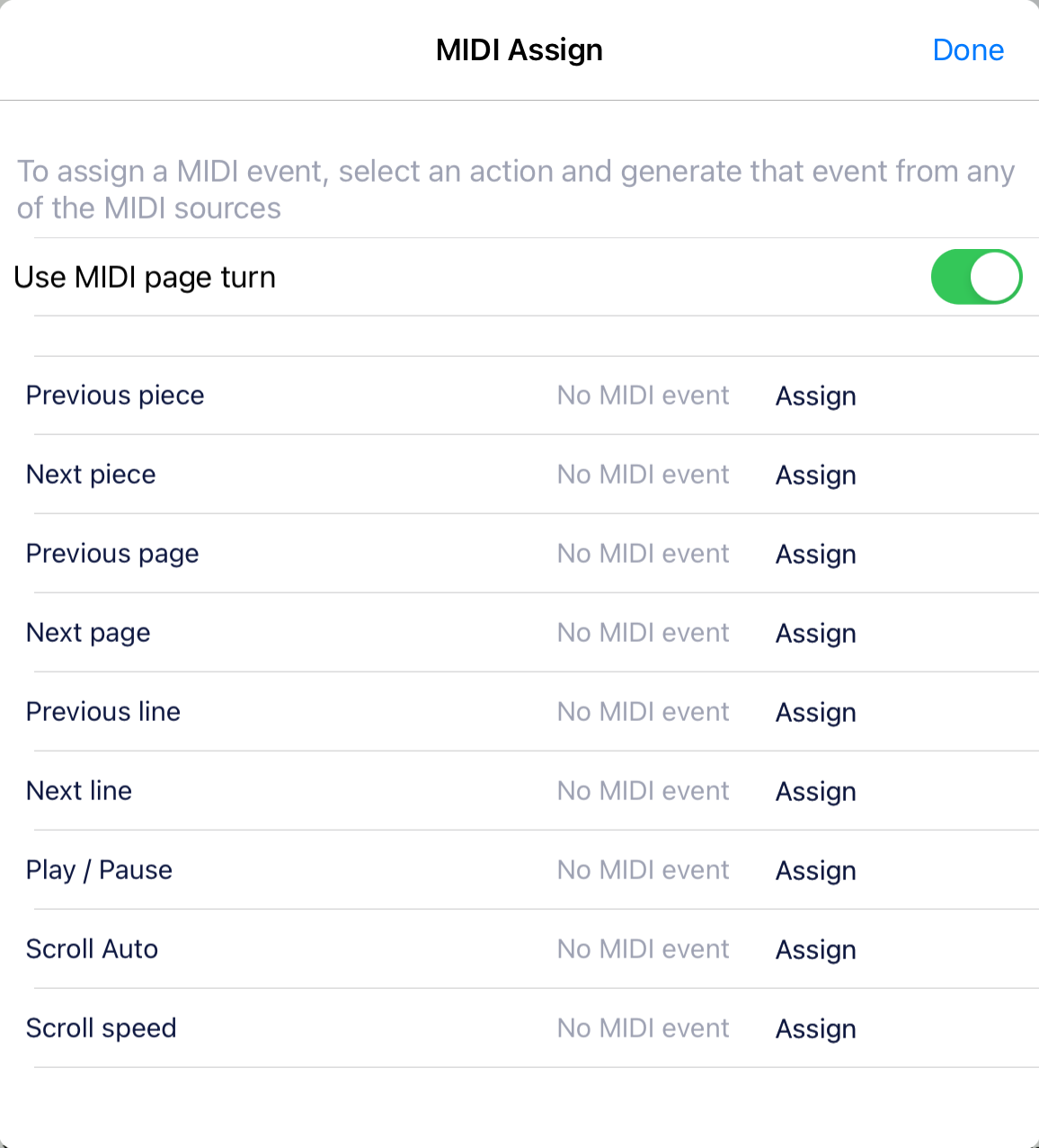
注:iRig BlueBoardを使用する場合は、App Storeから専用のiRig BlueBoardアプリをダウンロードし、そのアプリを使ってペダルをペアリングする必要があります。
II. フットペダルとiOSのソフトウェアキーボード
多くのBluetoothフットペダルは、iPadやiPhoneで外付けキーボードとして認識されます。そのため、画面上にソフトウェアキーボードが表示されなくなることがあります。キーボードを表示するには、お使いのペダルに応じて以下の操作を行ってください。
- AirTurn BT-200、BT-200 S-2、BT-105など:赤い電源ボタンを押す
- AirTurn PED Pro:PED本体のキーボードボタンを押す
- PageFlip Firefly、Butterfly、Dragonfly:現在選択されているモードボタン(下または横にある赤いライトが点滅しているボタン)を押す
- IK Multimedia iRig BlueTurn:左側のフットスイッチ(上向き矢印)を3秒間長押す
- Donner Page Turner:左右のフットスイッチを同時に押す
Newzikは、以下のキー操作に対応しています。
- 左右の矢印キー:前後のページに移動
- 上下の矢印キー:前後のページに移動
- ページ上・下キー:前後のページに移動
- スペースキー:メディアの再生/一時停止
- Returnキー:メディアの再生/一時停止
III. Bluetoothペダルのトラブルシューティング
ペダルを押しても譜めくりできない場合、以下を確認してください。
- ペダルが充電されている
- ペダルがiOSデバイスとペアリングされている
- ペダルが正しいモードに設定されている(モードの切り替え方法については、ペダルの取扱説明書をご確認ください)