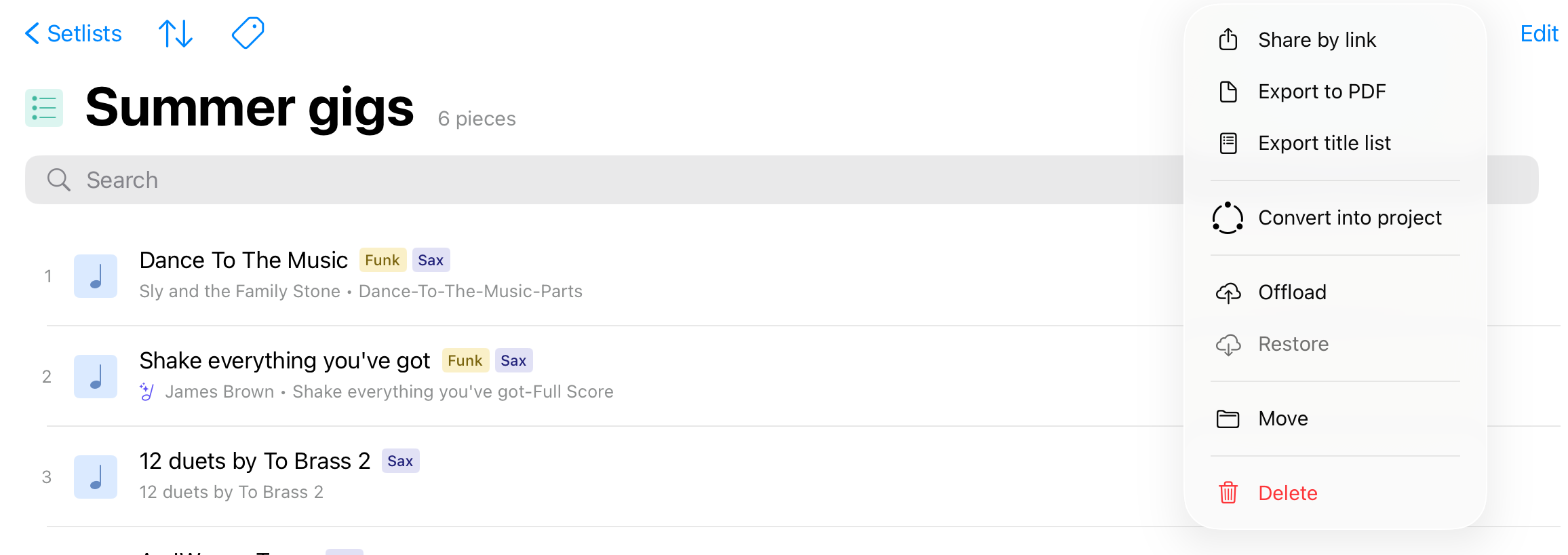
Une Setlist est une liste personnalisée de morceaux. Vous pouvez utiliser les setlists pour préparer un programme de concert, comme des dossiers pour organiser votre bibliothèque, etc.
Un même morceau peut être ajouté à plusieurs setlists. Dans ce cas, lorsque vous annotez une partition dans l'une de vos setlists, les modifications apparaissent dans toutes les setlists contenant cette partition (ainsi que dans la bibliothèque).
Si vous souhaitez que vos morceaux soient indépendants d'une setlist à l'autre, vous devez les dupliquer avant de les ajouter aux setlists.
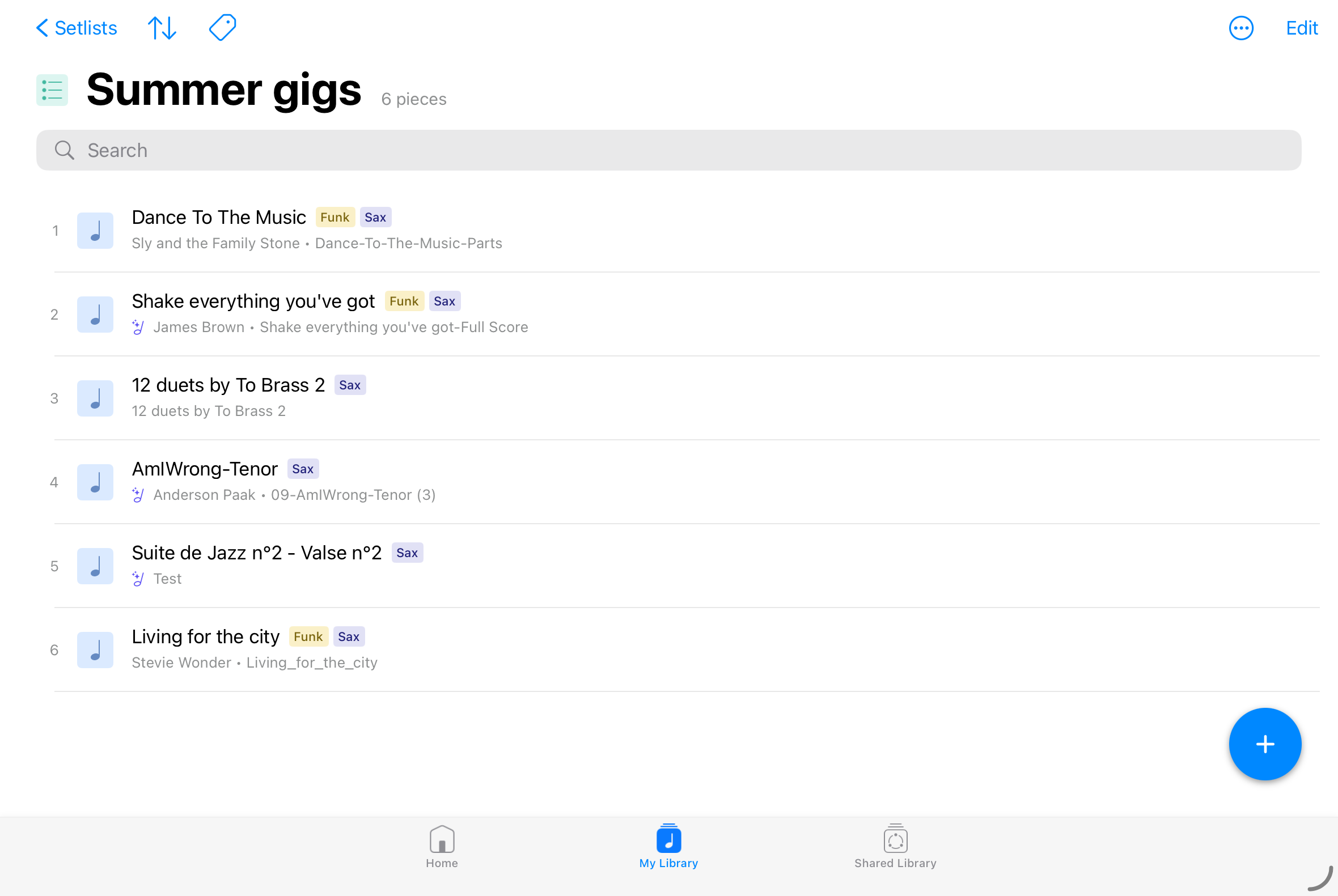
Modes de tri
Vous pouvez trier votre setlist par ordre alphabétique ou selon un ordre personnalisé à l'aide des boutons de tri (↑↓) situés en haut à gauche de l'écran.
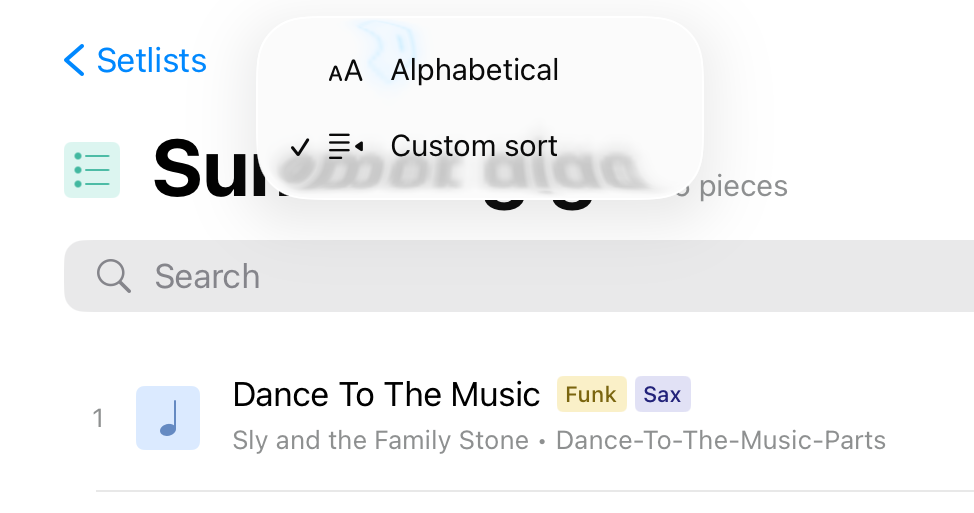
Réordonner une setlist
Lorsque vous visualisez une setlist triée selon l'ordre personnalisé (voir modes de tri ci-dessus), vous pouvez réorganiser son contenu en appuyant sur le bouton « Modifier » et en utilisant la commande située à droite de chaque élément (☰).
Appuyez sur cette commande et maintenez-la enfoncée jusqu’à ce que la ligne sorte de la vue de tableau, puis faites glisser le morceau vers le haut ou vers le bas et relâchez-la lorsque vous atteignez la position souhaitée.
Actions du mode Édition
Passer en mode édition vous permettra d'effectuer plusieurs actions différentes :
- Titre : modifier le nom de la setlist
- Informations (ℹ) : modifier les métadonnées (compositeur, balises, etc.) d'une sélection de morceaux
- Supprimer (?️) : supprimer les morceaux sélectionnés de la setlist
- Autres options (…):
- Ajouter à la setlist : ajouter les morceaux sélectionnés à une autre setlist
- Copier dans un projet : copier les morceaux sélectionnés dans un projet
- Dupliquer : dupliquer les morceaux sélectionnés dans la setlist
- Décharger les morceaux : décharger les morceaux sélectionnés de votre appareil afin de libérer de l'espace de stockage
- Restaurer les morceaux : restaurer (télécharger) les morceaux déchargés sur votre appareil
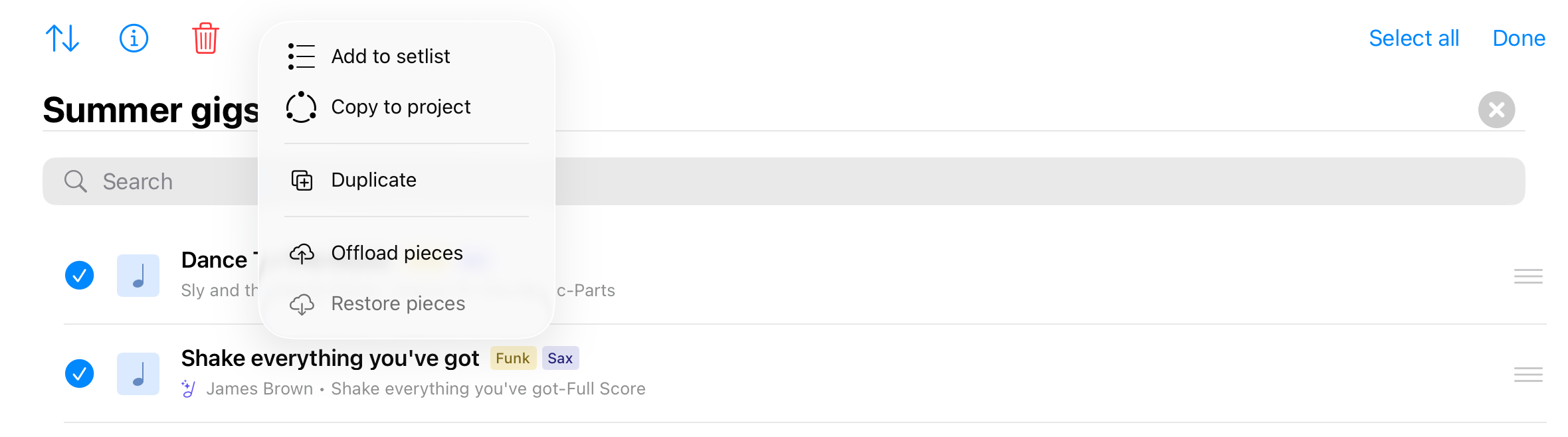
Autres options (…)
Le menu d'options (...) situé en haut à droite de l'écran propose d'autres fonctionnalités :
- Partager par lien : pour envoyer un lien vers votre setlist afin que d'autres utilisateurs de Newzik puissent l'importer dans leur bibliothèque personnelle
- Exporter au format PDF : exporter les partitions contenues dans votre setlist vers un ou plusieurs fichiers PDF.
- Exporter la liste des titres : exporter la liste des titres des morceaux dans un fichier texte
- Convertir en projet : convertir votre setlist en un nouveau projet afin de collaborer avec d'autres utilisateurs de Newzik
- Décharger : décharger l'intégralité de la setlist de votre appareil afin de libérer de l'espace de stockage
- Restaurer : télécharger sur votre appareil les morceaux déchargés contenus dans votre setlist
- Déplacer : déplacer votre setlist vers un autre emplacement (dossier)
- Supprimer : supprimer la setlist de votre bibliothèque (les morceaux qu'elle contient ne seront pas supprimés