
NewzikのMIDI設定では、アプリ全体で使用するMIDI接続やデバイスを一か所で管理できます。
一度設定すると、このセットアップはすべてのスコアに適用され、MIDIコマンドや「スマートボタン」で使用できるようになります。
MIDIデバイスは以下のいずれかの方法で接続できます。
目次
MIDIを有効化する
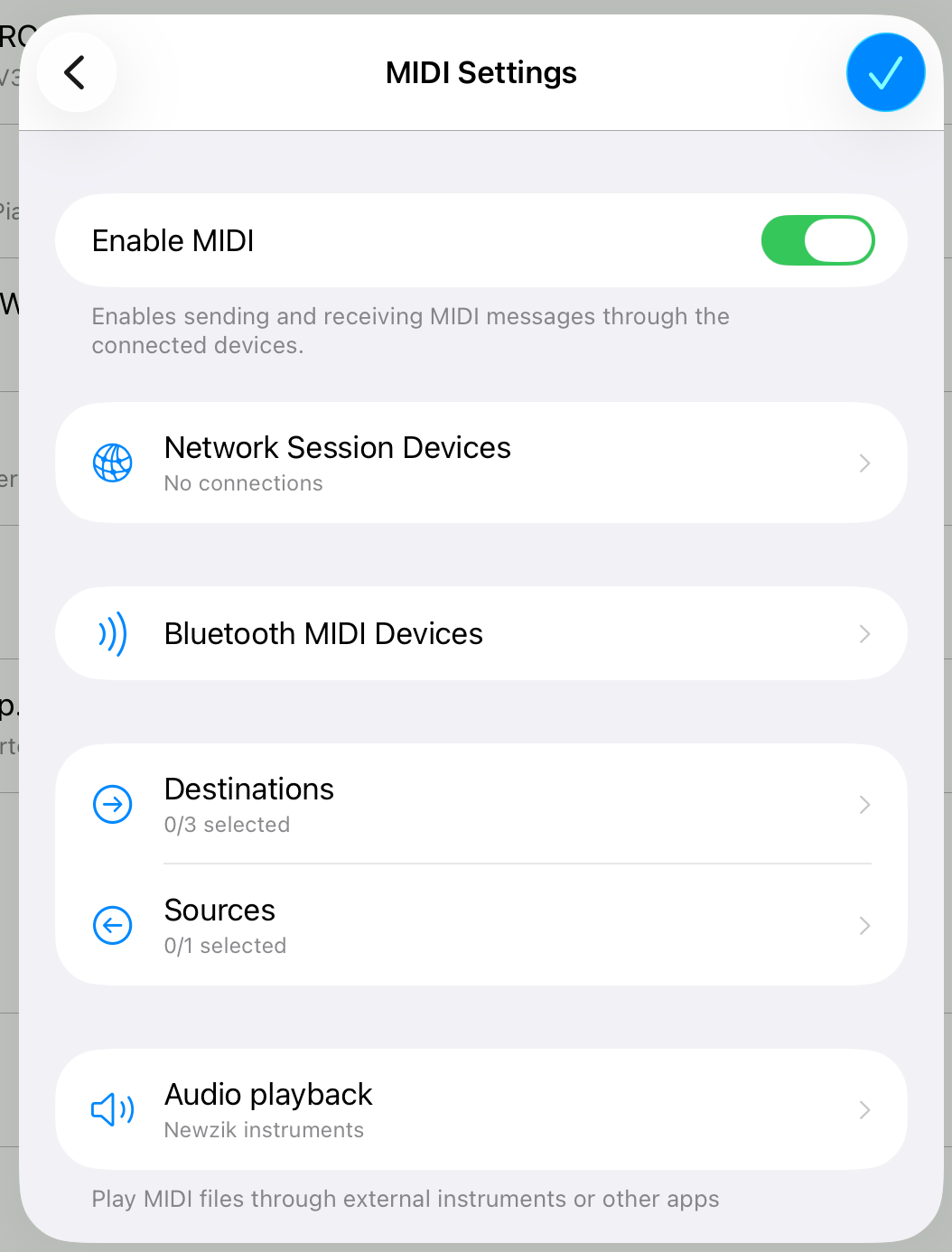
歯車の設定アイコンから「MIDI」を開き、まず「MIDIを有効にする」をオンにしてください。
オンにすると、接続されたデバイスとの間でMIDIメッセージの送受信ができるようになります。
オフにすると、NewzikのすべてのMIDI機能が無効になります。
デバイスを接続する
ネットワークセッション
同じローカルWi-Fiネットワーク上にあるほかのiOSデバイスやMacとMIDI接続できます。 同じネットワーク上のデバイスは自動検知されます。
- 「ネットワークセッションデバイス」をタップして接続画面を開きます
- 自動検知されたデバイスリストが表示されます — デバイス横の「接続」をタップして接続します
- 接続されたデバイスが上部に表示されます。「切断」ボタンから切断できます
- デバイスが表示されない場合は、両方の端末が同じWi-Fiに接続されていること、iOSの「設定」でNewzikの「ローカルネットワーク」へのアクセスが許可されていることを確認してください
- T必要に応じて「更新」tをタップしてデバイスの自動検知を再度行ってください
Bluetooth MIDI
NewzikとBluetooth MIDIデバイス(キーボード、ペダル、コントローラーなど)は以下の方法で接続できます。
- 接続タブ — 周辺のBluetooth MIDIデバイスを検索して接続します
- アドバタイズタブ — NewzikをBluetooth MIDIデバイスとして公開し、他のデバイスやアプリから検出・接続できるようにします
ソース(入力元)とデスティネーション(送信先)
デバイスが接続されたら、ロール(役割)をアサインします::
ソース(入力元)は、NewzikがMIDIメッセージを受信するデバイス(キーボード、ペダル、コントローラーなど)を指します。
デスティネーション(出力先)は、NewzikからMIDIメッセージを送信するデバイス(シンセサイザー、サウンドモジュール、エフェクター、ほかのアプリなど)です 。
どちらの場合も、使用するエンドポイント(デバイス)がオンになっていることをご確認ください。
まだ、どちらの画面も操作方法は同じです。エンドポイントをON/OFFにしてご利用ください。
複数のデバイスを同時に有効にすることもできます。 必要に応じて「エンドポイントを更新」をタップしてください。
オーディオ再生
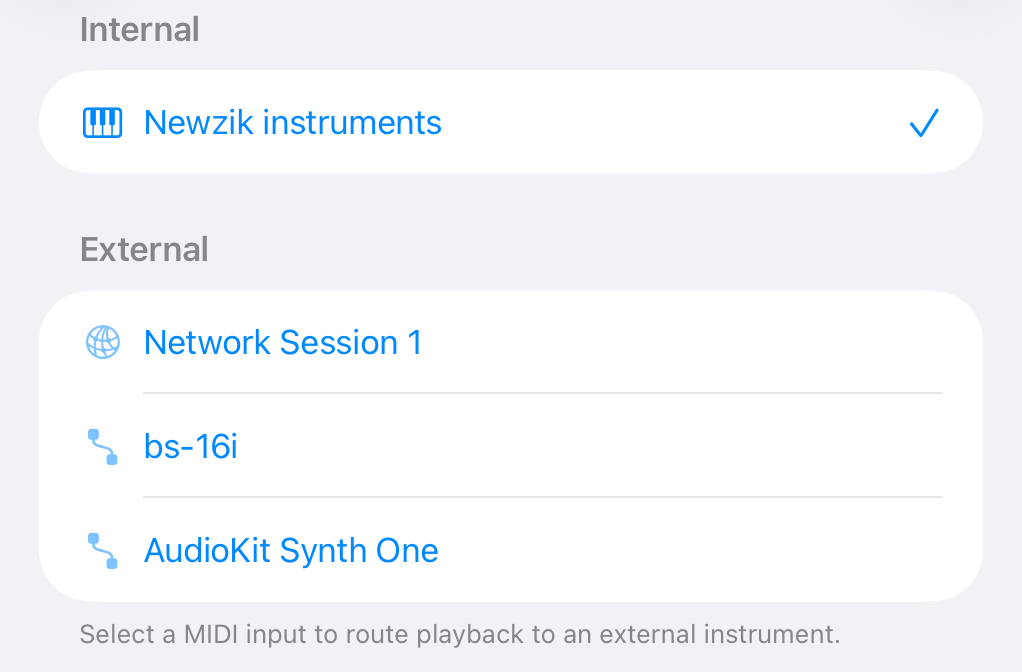
MIDI設定では、MIDIファイルの再生に使用する楽器を選択することもできます。
デフォルトでは、Newzikの内蔵音源ライブラリが使用されます。また、再生先のルーティングを外部の楽器や別の音楽アプリに変更することもできるため、より多彩なサウンドや高音質なサウンドを利用できるようになります。
MIDIデバイスプロファイル
MIDIデバイスプロファイルを使用すると、お使いの楽器やMIDIデバイスがMIDIにどのように応答するか(割り当てられたチャンネルや、プログラム番号の起点が「0」か「1」かなど)を保存できます。一度プロファイルを設定しておけば、そのデバイス用のメッセージ(スマートボタンやMIDIコマンド)を素早く作成できるようになります。
MIDIデバイスによって、プログラム番号の数え方はさまざまです(0から始まるものもあれば、1から始まるものもあります)。MIDIデバイスプロファイルに個々の楽器や周辺機器の応答設定を保存しておくことで、送信するメッセージが常に正しいパッチに確実に届くようになります。
仮想(バーチャル)MIDI
Newzikを、同じデバイス上の他のアプリからMIDIデバイスとして認識させます。DAWやシンセサイザーアプリなどの他のアプリからNewzikへMIDIを送信させたい場合や、NewzikからのMIDI出力を受け取りたい場合に有効にしてください。