
「歌詞&コード」の楽譜には、ペン、テキスト、記号、画像など、お好みのツールを使って注釈を追加できます。
注釈を追加した後も、「歌詞&コード」ならではの便利な機能をそのまま利用できます。瞬時の移調・キー変更、コードを鍵盤や指板上で確認できる機能、画面サイズに合わせて自動調整されるレイアウトなどを活用できます。
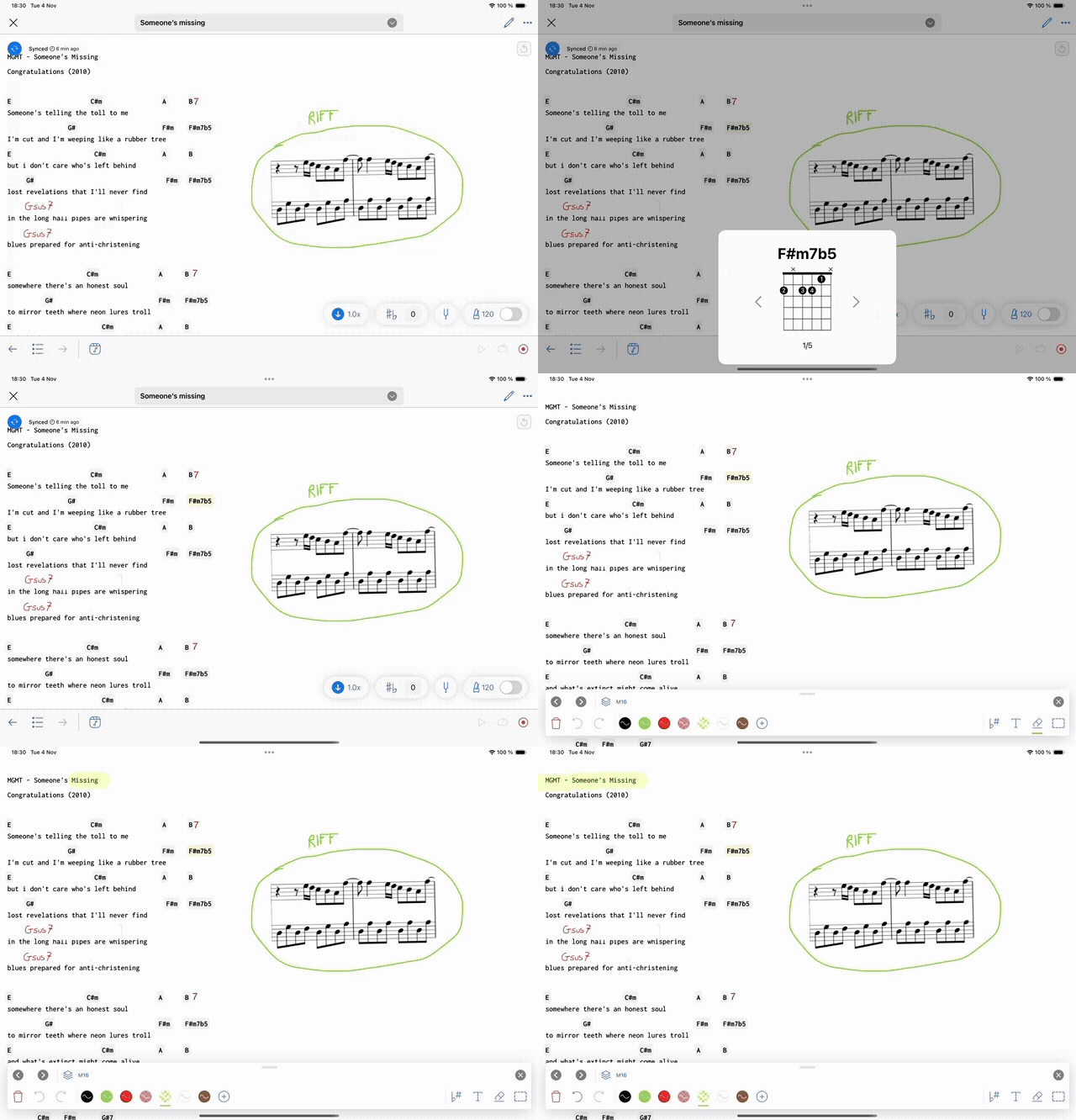
「歌詞&コード」は、画面サイズに応じてテキストのレイアウトが自動的に調整されます。
一方、注釈のレイアウトは固定されています(特定の歌詞や単語に紐づいているわけではありません)。
そのため、「歌詞&コード」の楽曲に注釈を追加すると、画面右上に以下のボタンが表示されます。
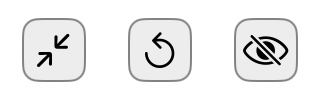
注釈優先表示とテキスト優先表示

このボタンを使うと、以下の2つの表示モードを切り替えることができます。
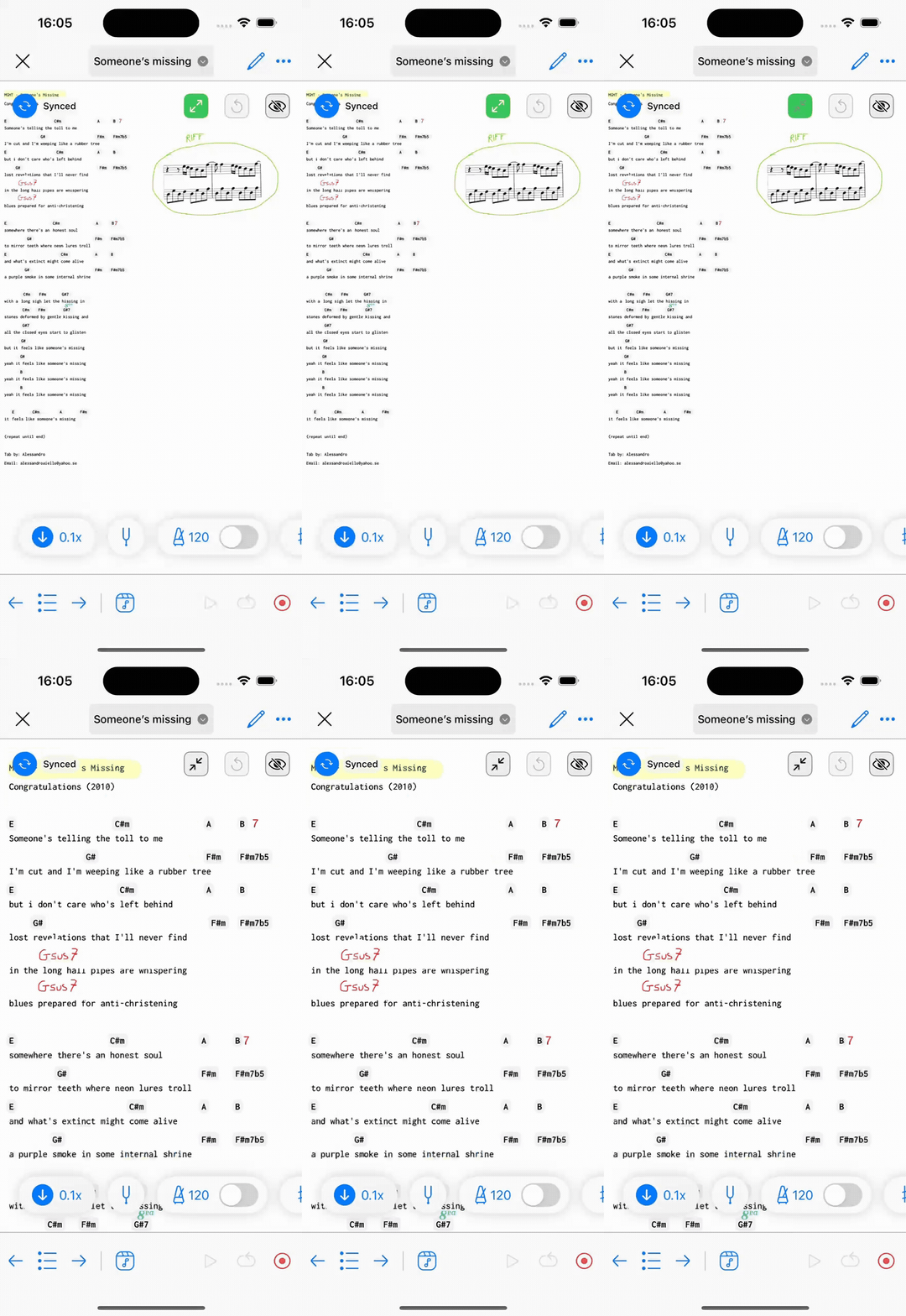
- テキスト優先表示: 画面の横幅いっぱいに歌詞とコードを表示し、どの画面サイズでもテキストを読みやすくします。このモードでは、大きな画面で追加された一部の注釈が表示されない場合があります。
- 注釈優先表示: 画面の横幅いっぱいを使って、より大きな画面で追加されたものも含め、すべての注釈を表示します。たとえば、iPadで追加した注釈をiPhoneで表示する場合などに便利です(下のアニメーションをご参照ください)。
注釈を追加したときの文字サイズに戻す

注釈はテキストに紐づいていないので、注釈を追加した後にズームイン/ズームアウトして文字サイズを変更すると、テキストに対する注釈の位置がずれてしまうことがあります。
この場合は、上記復元ボタンをタップすると、注釈を配置したときの文字サイズに戻すことができます。
注釈を表示/非表示にする

このボタンを使うと、注釈の表示/非表示を切り替えられます。
注:これら機能はNewzik Webアプリでは利用できません。