
Vous pouvez annoter vos Paroles & Accords à l'aide de tous vos outils préférés - stylo, texte, symboles et images - tout en bénéficiant de tout ce qui fait leur souplesse : transposition instantanée, diagrammes d'accords interactifs et une mise en page qui s'adapte parfaitement à votre écran.
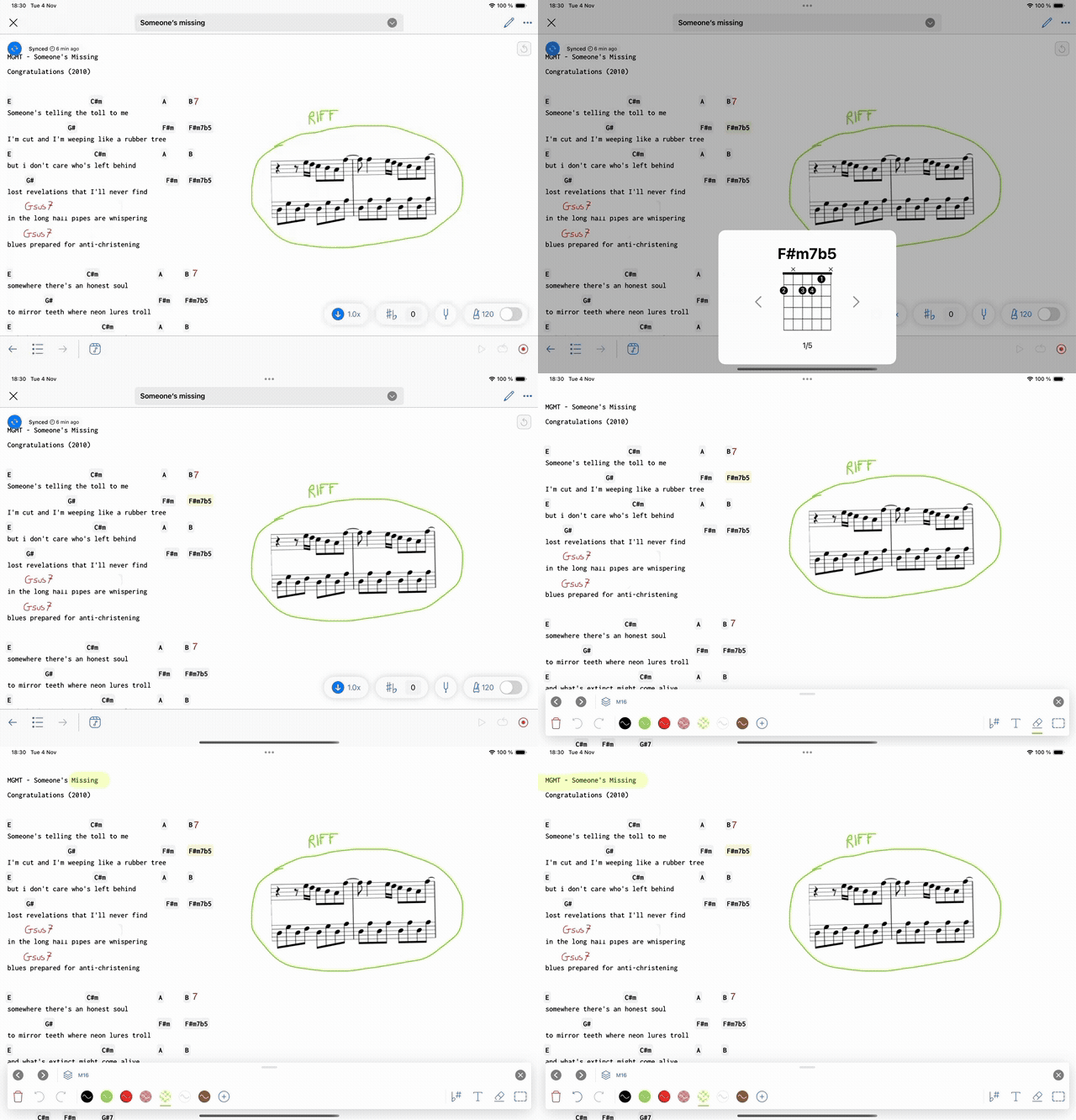
Comme mentionné ci-dessus, un avantage du format Paroles & Accords est que la mise en page du texte peut s'adapter à tous les écrans de manière réactive.
En revanche, les annotations ont une mise en page fixe (c'est-à-dire qu'elles ne sont pas ancrées à des mots spécifiques).
C'est pourquoi, après avoir ajouté des annotations à une chanson Paroles & Accords, vous remarquerez les boutons suivants dans le coin supérieur droit de l'écran :
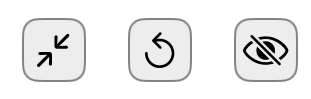
Annotation VS Texte focus

Ce bouton vous permet de basculer entre les modes d'affichage suivants :
- Focus sur le texte : ce mode d'affichage utilise toute la largeur de l'écran pour afficher le texte des Paroles & Accords afin d'assurer la lisibilité du texte sur tous les écrans (dans ce mode, les annotations faites sur les écrans plus grands peuvent être masquées).
- Focus sur les annotations : ce mode d'affichage utilise toute la largeur de l'écran pour afficher toutes les annotations, y compris celles faites sur des écrans plus grands ; par exemple, des annotations faites sur un iPad et visualisées sur un iPhone (comme le montre l'animation ci-dessous)
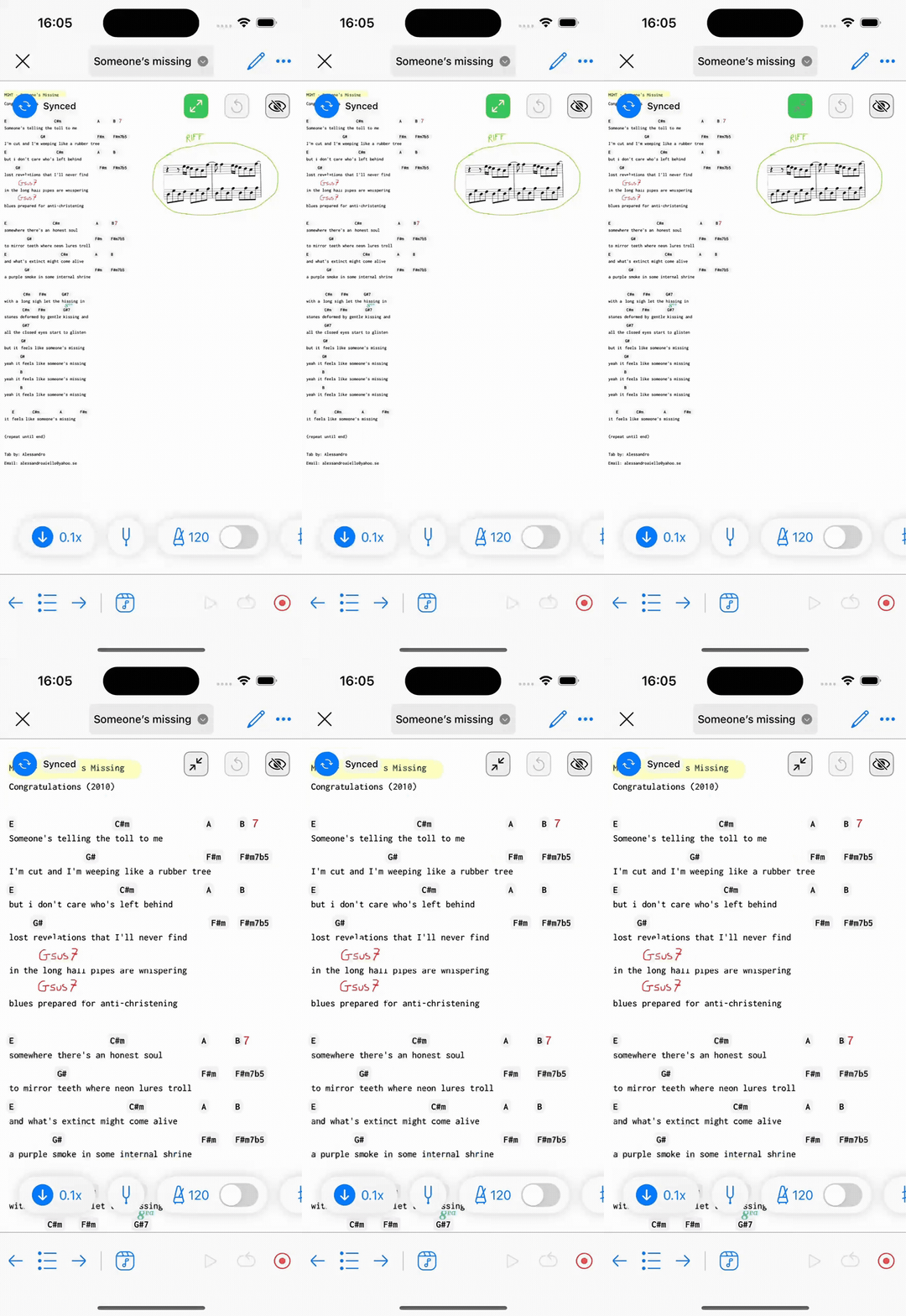
Rétablir la taille de texte annotée

Les annotations ne sont pas ancrées au texte.
Ainsi, lorsque vous ajoutez des annotations puis modifiez la taille du texte (en zoomant ou dézoomant), vous remarquerez que les annotations ne sont plus correctement positionnées par rapport au texte.
Dans ce cas, vous pouvez utiliser le bouton Rétablir pour rétablir la taille initiale du texte correspondant au positionnement des annotations.
Afficher/Cacher les annotations

Ce bouton vous permet d'afficher ou de masquer les annotations.
Note: Cette fonctionnalité n'est pas encore disponible sur l'application Web Newzik.