
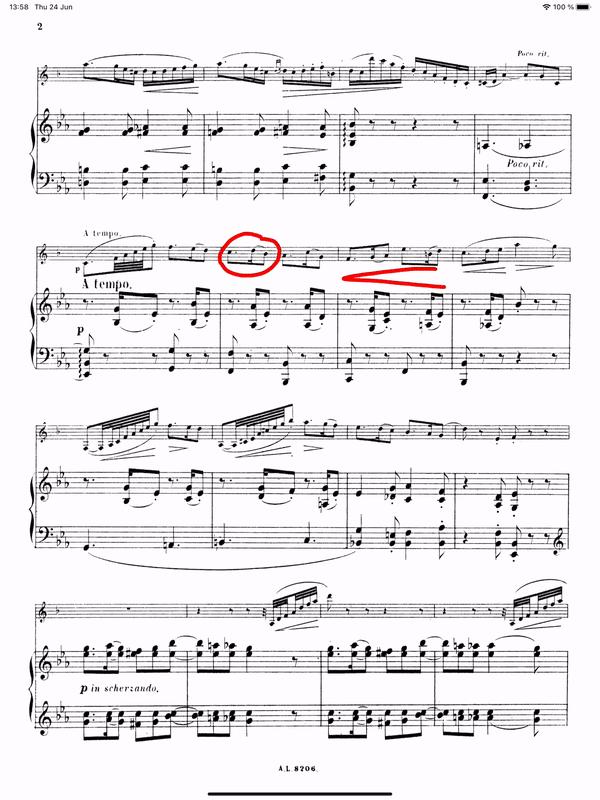
Newzikでは、以下のアノテーション(注釈)ツールがご利用いただけます。ツールバー左から右の順にご紹介します。
ごみ箱
ごみ箱アイコンをタップると、現在のページまたはすべてのページにある選択中のレイヤーのアノテーションをすべて削除できます。
元に戻す/やり直す
「元に戻す」と「やり直す」の矢印をクリックすると、直前の操作を取り消したり、やり直したりできます。
注:元に戻す/やり直すことができるのは、最後にアノテーションツールバーを開いてから行った操作のみです。
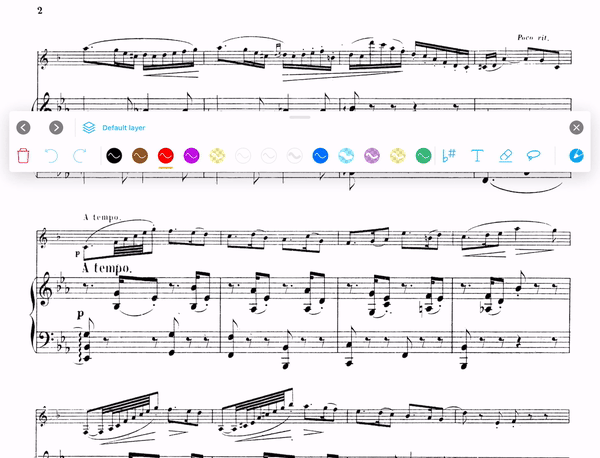
ペン
ツールバー内のペンをタップして選択します。ペンは必要な数だけ作成できます。
新しいペンを作成するには、丸で囲まれた「+」をタップし、色、不透明度、サイズを選択します。
ペンアイコンをもう一度タップすると、色、不透明度、サイズの編集、削除、複製ができます。
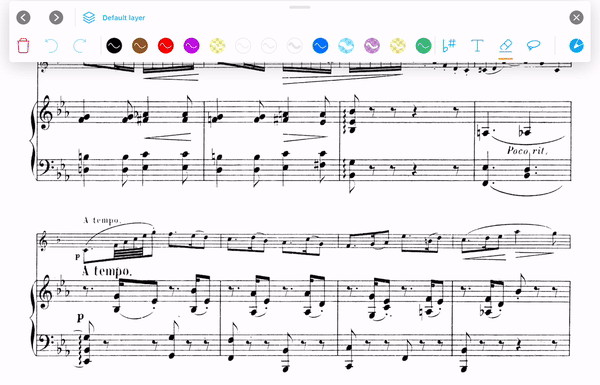
直線
直線機能を使うと、きれいなアノテーションを描くことができます。
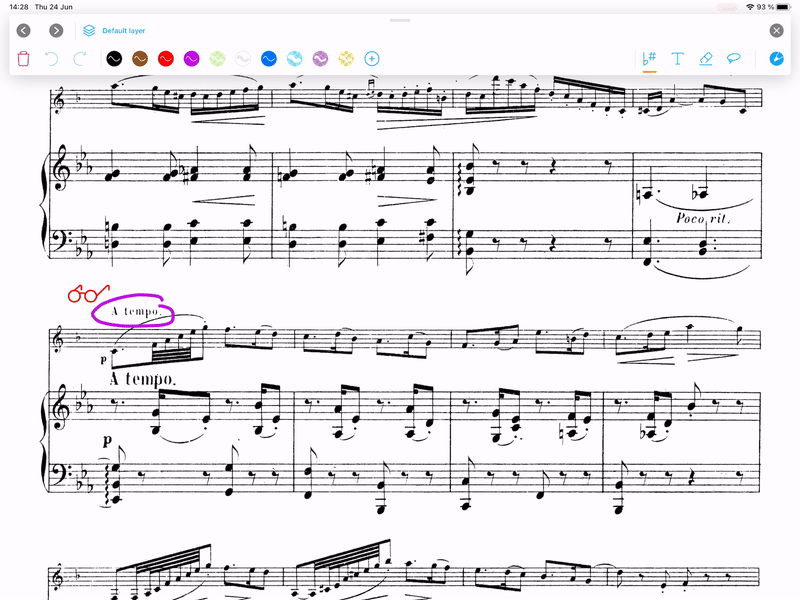
線の描き始め、または描き終わりで、指やAppleペンシルなどのペン(スタイラス)を少し長押しすると、線をまっすぐにできます。クレッシェンド/デクレッシェンド、四角形、三角形などの図形を描くこともできます。
直線や図形を描いた後は、ドラッグして移動したり、小さな青い四角を使って編集したりできます。
誤って線や図形をまっすぐにしてしまった場合は、「元に戻す」の矢印をタップすると、元の形に戻せます。
後から直線や図形を編集するには、なげなわツールを選択し、編集したい線または図形をタップします。
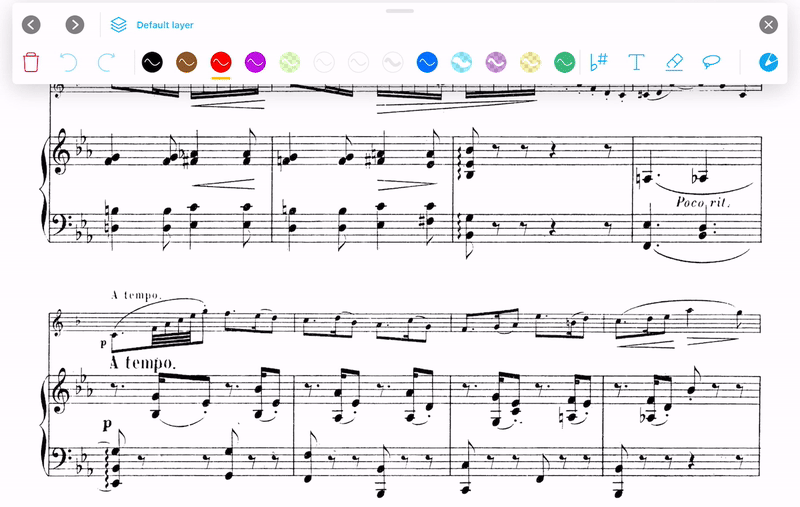
図形
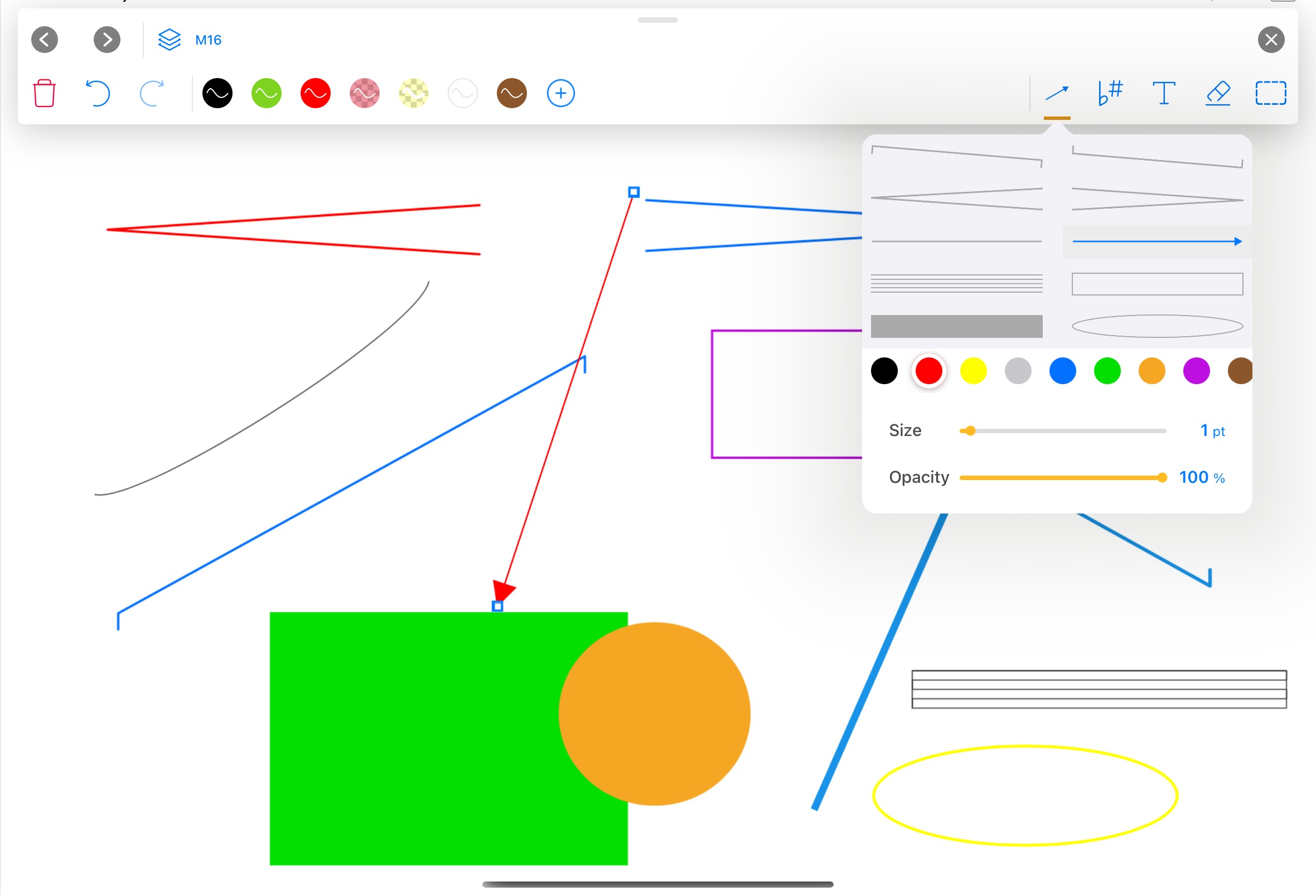
図形アノテーションツールでは、あらかじめ用意された図形を描くことができます。使用できる図形には、スラー、クレッシェンド/デクレッシェンド、五線、直線、連符記号(ブラケット)、矢印、長方形(塗りつぶしあり/なし)、楕円形(塗りつぶしあり/なし)があります。
図形ツールを選択したら、ページ上の1点から別の点まで指でドラッグするだけで、その間にきれいなスラー、クレッシェンド、五線などを描くことができます。
作成した図形は、専用パネルから色、サイズ、不透明度をあとから調整できます。
記号
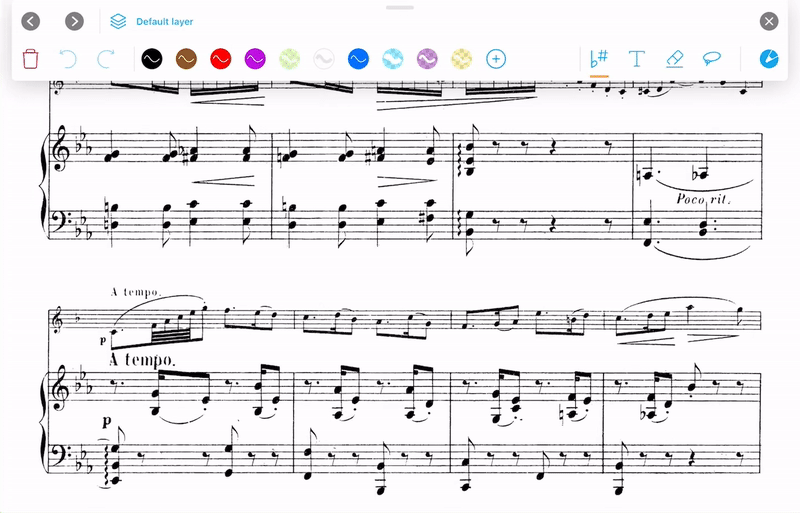
「♭#」アイコンをクリックすると、記号パネルが開きます。記号のサイズと色を選択し、楽譜に追加したい記号を選びます。
記号を選択したら、パネルの外側を一度タップしてパネルを閉じます。その後、記号を配置したい場所をタップします。
より正確に配置したい場合は、記号を置くときに長押しすると、拡大鏡を使って位置を調整できます。
記号を選択し、パネル右下の星アイコンをタップすると、その記号をお気に入りに追加できます。記号パネル左上の「お気に入り」をクリックすると、お気に入りに追加した記号のみを表示できます。
テキスト
テキストアイコンをタップし、楽譜上をタップすると、テキストボックスを追加できます。キーボードが出てきますので、上部のスライダーやボタンを使って、テキストのサイズや色を変更できます。
指またはAppleペンシルなどでテキストボックスをドラッグして、好きな場所に配置します。また、ボックスの左右にある青い四角を使って、サイズ変更もできます。
テキストボックスを削除するには、青いごみ箱アイコンをタップします。
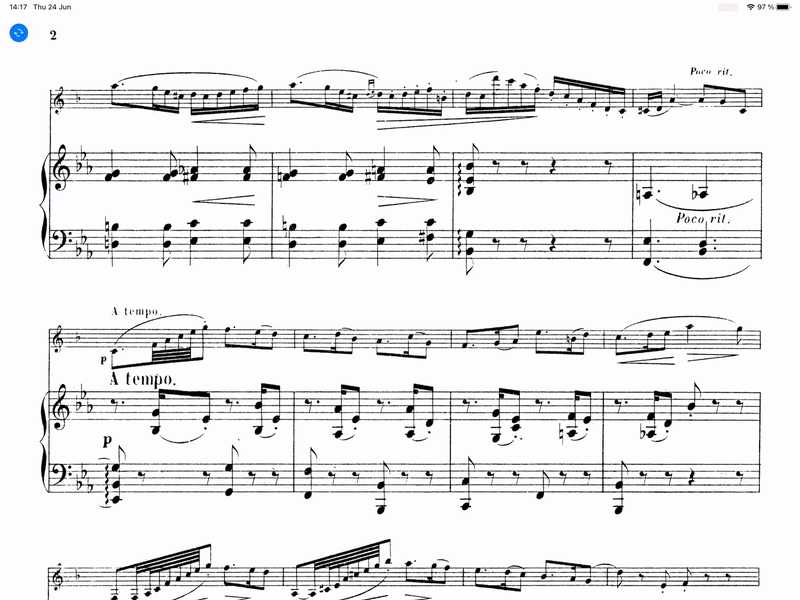
注:多くのBluetoothフットペダルは、iPadやiPhone上で外部キーボードとして認識されるため、仮想キーボードが表示されなくなる場合があります。
消しゴム
アノテーションを削除するには、消しゴムアイコンをタップし、消去したいアノテーションをタップします。
Newzikの消しゴムは「オブジェクト消しゴム」として機能するため、アノテーションの一部をタップすると、そのアノテーション全体が消去されます。
注:消去できるのは、現在選択しているレイヤー内のアノテーションのみです。
アノテーション選択ツール:アノテーションを編集する
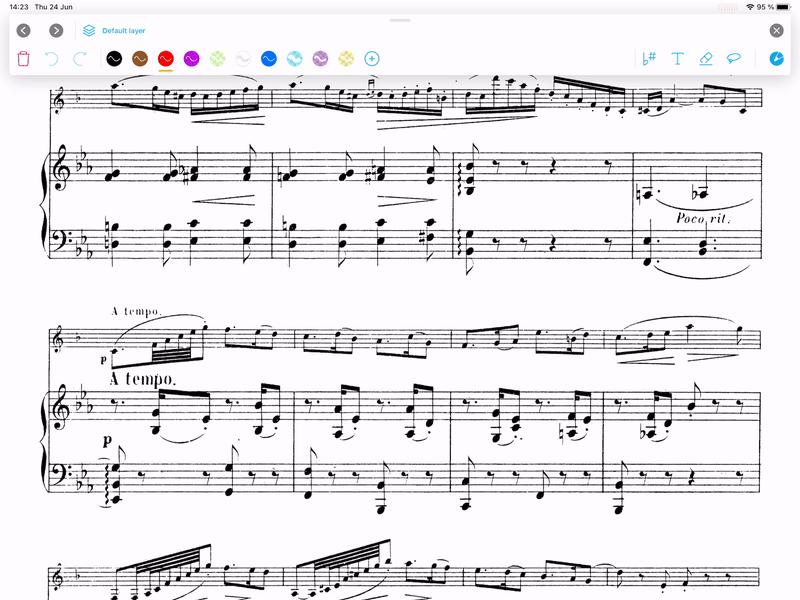
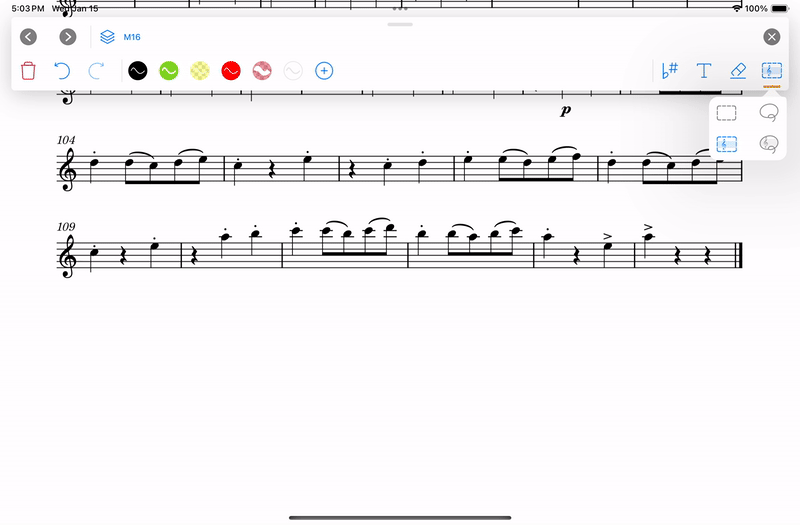
選択ツールを使うと、アノテーションの選択、編集、移動、コピーができます。選択ツールには、「なげなわ選択」と「四角形選択」の2種類があります。
どちらかのツールを使って、編集したいアノテーションを囲みます。選択されるとアノテーションがハイライト表示され、指またはAppleペンシルなどで移動したり、2本指でピンチして拡大したりできます。
コピーアイコンをタップすると、アノテーションをクリップボードにコピーできます。その後、ページ上の別の場所をもう一度タップすると貼り付けられます。同様に、はさみアイコンを使うと、切り取り/貼り付けができます。アノテーションを削除するには、ごみ箱アイコンをタップします。
注:選択・編集できるのは、現在作業しているレイヤーに含まれるアノテーションのみです。
ページの一部選択ツール:ページの一部をコピー/ペースト
ページ選択ツールを使うと、ページの一部をコピーして、別の場所に貼り付けることができます。同じ楽譜内だけでなく、別の楽譜に貼り付けることもできます。
範囲を選択するときに、青い枠線上にあるサイズ調整ハンドルを使って、選択範囲を調整できます。
画像挿入ツール
このツールを使うと、カメラまたは写真ライブラリーから画像を挿入し、ページ上にアノテーションとして追加できます。
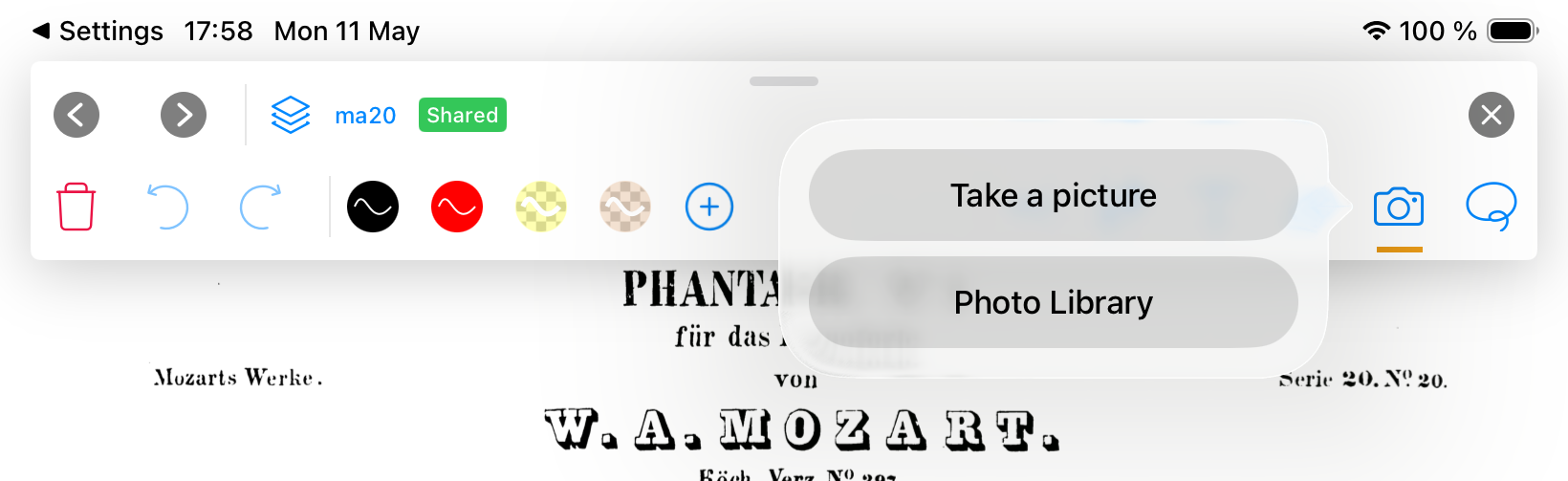
このツールは、デフォルトではアノテーションツールバーに表示されません。使用するには、まずアノテーション設定メニューで有効にする必要があります。アノテーション設定は、楽譜右上の「...」内にあります。