
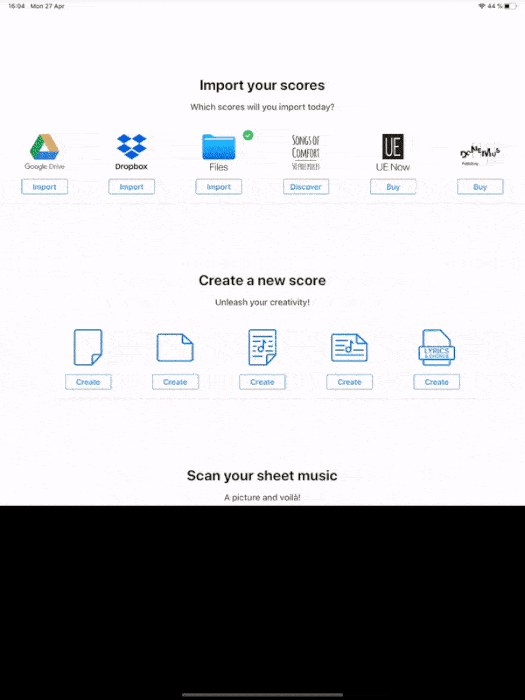
Newzikの内蔵スキャン機能を使うと、iPhoneまたはiPadのカメラを使って、Newzik内で楽譜を直接スキャンできます。
Newzikのスキャン機能は、iOS 13以降を搭載したデバイスでのみご利用いただけます。
書類をスキャンするには、ホーム画面上の「スキャナー」をタップし、スキャンしたい書類が画面内に収まるように配置して、シャッターボタンを押します。「自動」モードでは写真が自動的に撮影されますが、意図しないスキャンが発生してしまうことがあるため、手動モードの方が使いやすいことが多いです。
ページの端は自動的に検出されます。必要に応じて、四隅をドラッグして調整してください。その後、「スキャンを保持」をタップし、さらにページを追加する場合は同じ手順を繰り返します。スキャンが完了したら「保存」をタップし、楽譜の詳細情報を編集します。必要に応じて、セットリストやプロジェクトに追加することもできます。
また、並べ替えモードで「+」アイコンのいずれかをタップすると、不足しているページをスキャンして、既存のPDFパートに追加することもできます。詳しくはこちらをご覧ください。
注:一度にスキャンできるページ数は最大24ページです。24ページを超える楽譜をスキャンしたい場合は、並べ替えモードから追加でページを挿入できます。
追加のヒント
楽譜をスキャンする際は、iPhoneまたはiPadの向きが正しいことを確認してください。縦向きのページをスキャンする場合は縦向き、横向きのページをスキャンする場合は横向きにします。スキャン後にページの向きを調整することもできます。ページを回転するには、スキャン後に回転アイコン(四角と矢印)をタップしてください。
楽譜ファイルのクオリティを高めるには、スキャン設定で「白黒」または「グレイスケール」フィルターを選択することをおすすめします。これらの設定には、スキャン前にシャッターボタンの上にあるフィルターボタンをタップしてアクセスできます。また、スキャン後に下部のページサムネイルをタップし、右上のフィルターアイコンから変更することもできます。
カラーの表紙をスキャンする場合は、「カラー」または「写真」フィルターがおすすめです。
以下のスクリーンショットで、各スキャンフィルターの違いをご覧いただけます。画像をクリックすると拡大表示され、違いをより詳しく確認できます。
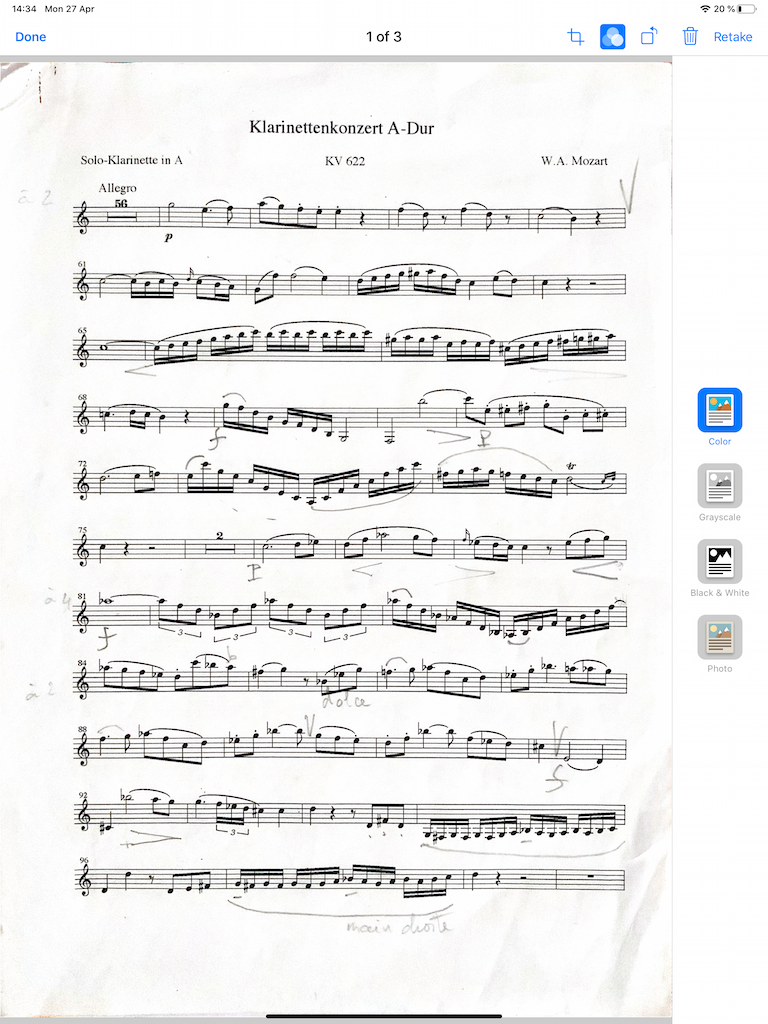
「カラー」フィルターを使用してスキャンしたページ
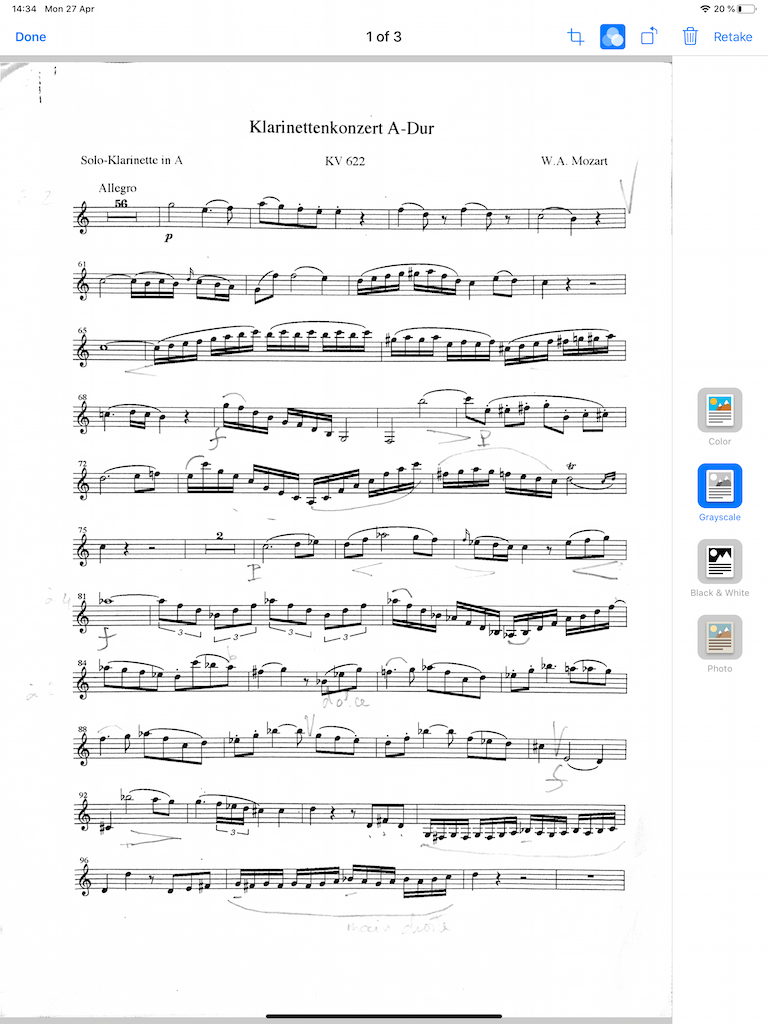
「グレイスケール」フィルターを使用してスキャンしたページ
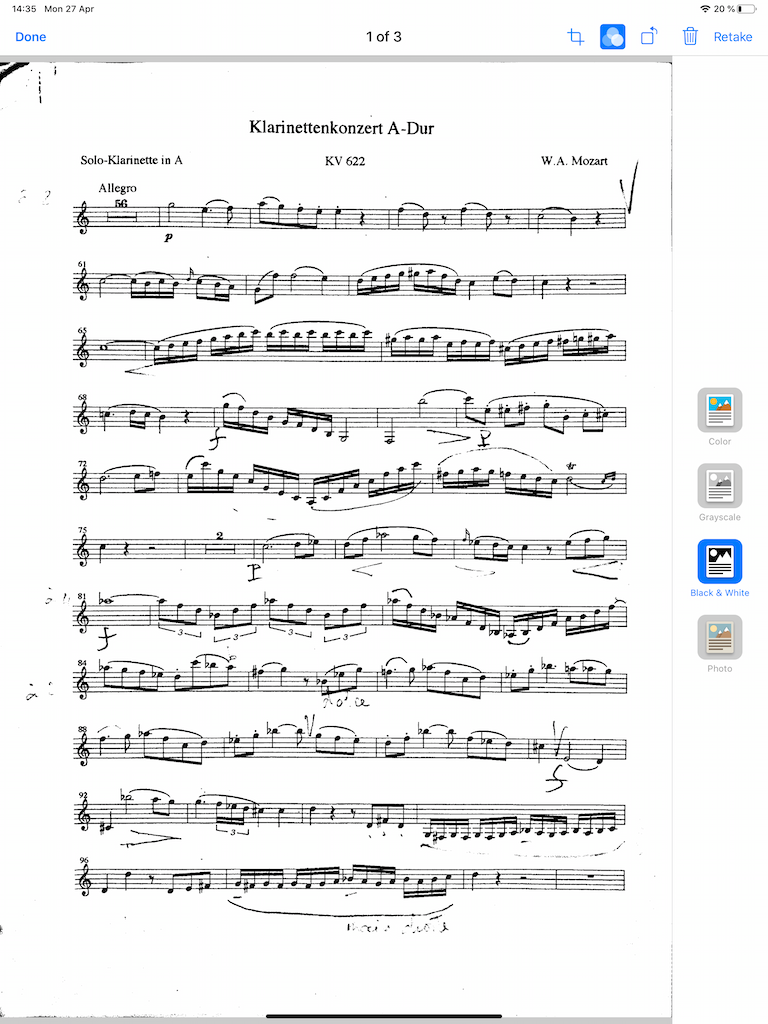
「白黒」フィルターを使用してスキャンしたページ
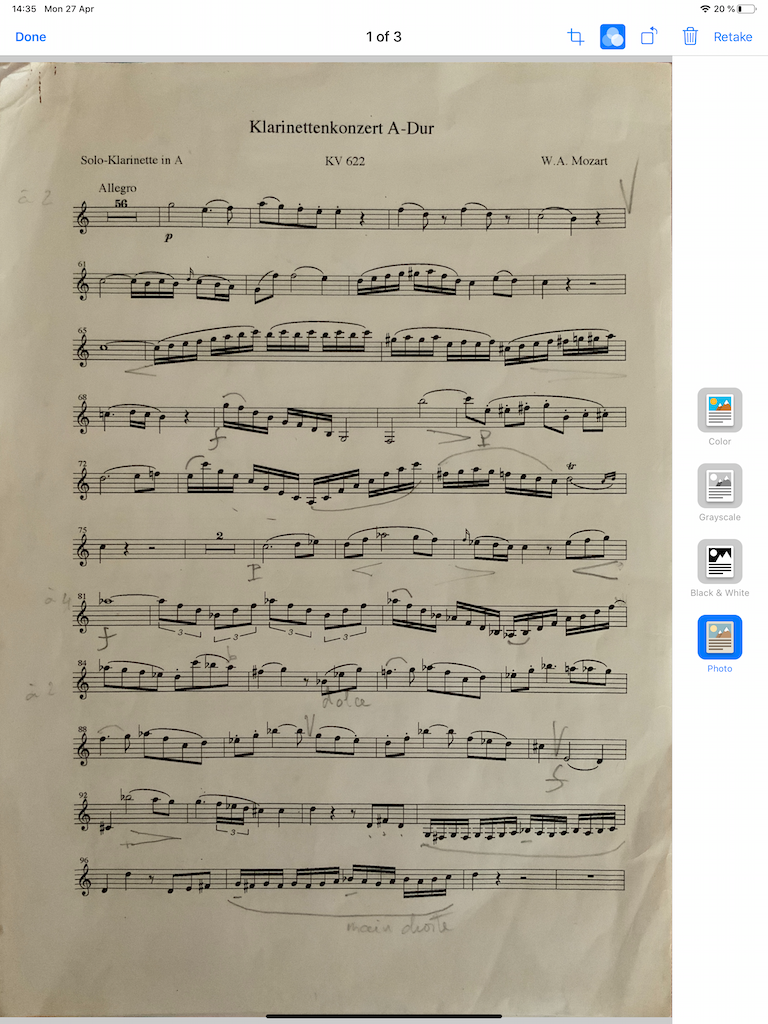
「写真」フィルターを使用してスキャンしたページ