
ファイルをインポートするには、ホーム、ライブラリ、セットリスト、またはプロジェクト画面で「+」ボタンをタップし、「ファイルのインポート」を選択します。
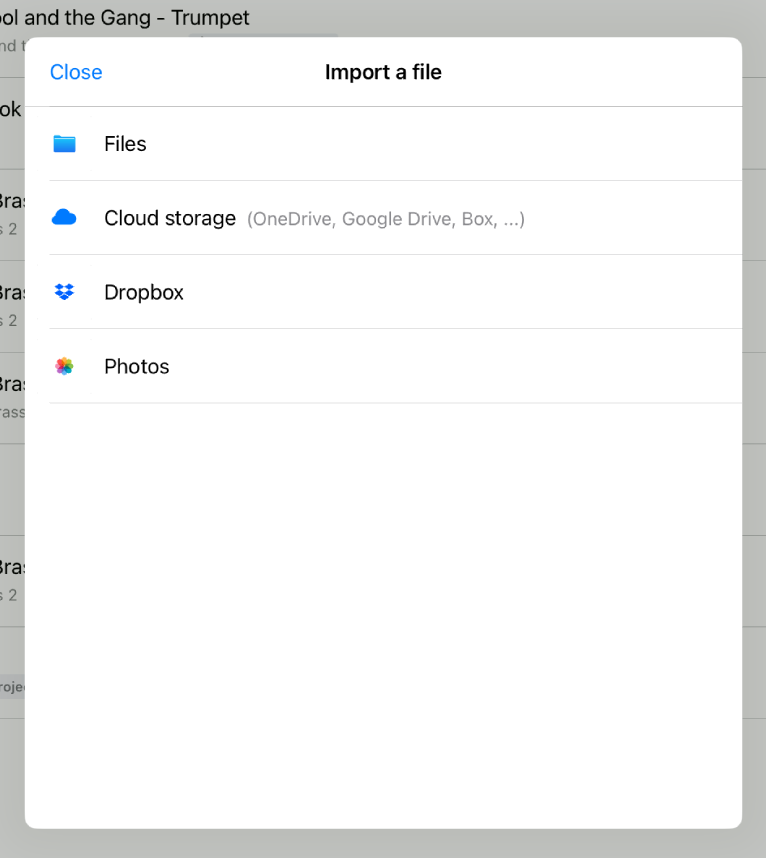
そこから、Dropbox、または「ファイル」から、お使いのデバイスやiCloudに保存されている楽譜を直接インポートできます。
Google Drive、Box、OneDriveなど、その他のサービスを使用するには、対応するアプリがデバイスにインストールされている必要があります。インストールされている場合は、「ファイルのインポート」画面一番上の「ファイル」オプション(上記)を選択すると、各サービスに対応するフォルダが表示されます。
この設定について詳しくは、Appleサポートの記事をご確認ください。
インポート元を選択した後、フォルダ内を移動して、ライブラリにインポートしたいファイルを選択できます。
複数のファイルを同時に選択することもできます。ファイルを選択したら「次へ」をタップします。すると、これらのファイルが同じ楽譜に所属するかどうかの確認メッセージが入ります。
- 「はい」を選択した場合、選択したすべてのファイルが、個別のパートとして1つの楽譜にまとめられます
- 「いいえ」を選択した場合、各ファイルごとに1つの楽譜が作成されます。たとえば、Dropbox内のPDFファイルを6つ選択していた場合、PDFファイルを1つずつ含む楽譜が6つ作成されます
その後、楽譜の詳細情報(タイトル、作曲者など)を編集できます。必要に応じて、セットリストやプロジェクトに追加することもできます。
クラウドアカウントを切り替えたり、いずれかのクラウドアカウントからログアウトしたりする場合は、該当するクラウドサービスのアイコンに表示されている緑色のチェックマークをタップしてください。
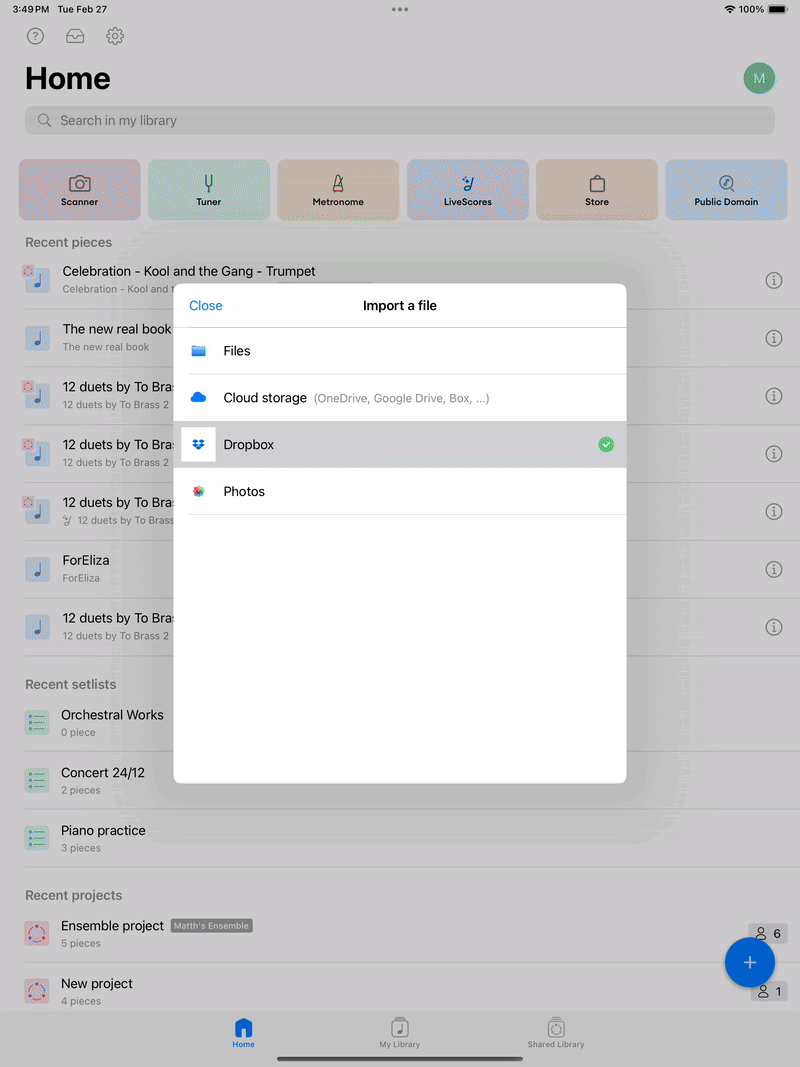
Dropboxからの楽譜インポート画面
注:各種ファイル共有サービスに加えて、ご自身のサーバーをNewzikに接続することもできます。
その場合は、「ファイル」からインポートを選択し、右下の「ブラウズ」をタップします。次に、「ブラウズ」画面の右上にある3点メニューをタップし、「サーバへ接続」を選択します。
サーバーのIPアドレスまたはURLを入力すると、そのサーバーが「ブラウズ」画面の「場所」セクションに表示されます。この機能を使用するには、サーバーがSMBプロトコルに対応している必要があります。