
「並べ替え」機能を使うと、楽曲内のページを整理したり、ページの複製や削除、向きの変更(横向き/縦向き)、ページの追加や挿入を行ったりできます。
「並べ替え」モードを開くには、楽譜表示画面の上部バーにある「...」メニューを開き、「並べ替え」をタップします。
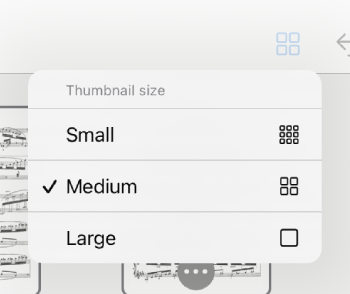
上部バー右側のグリッドボタンをタップすると、ページサムネイルのサイズを調整できます。
単一ページの操作
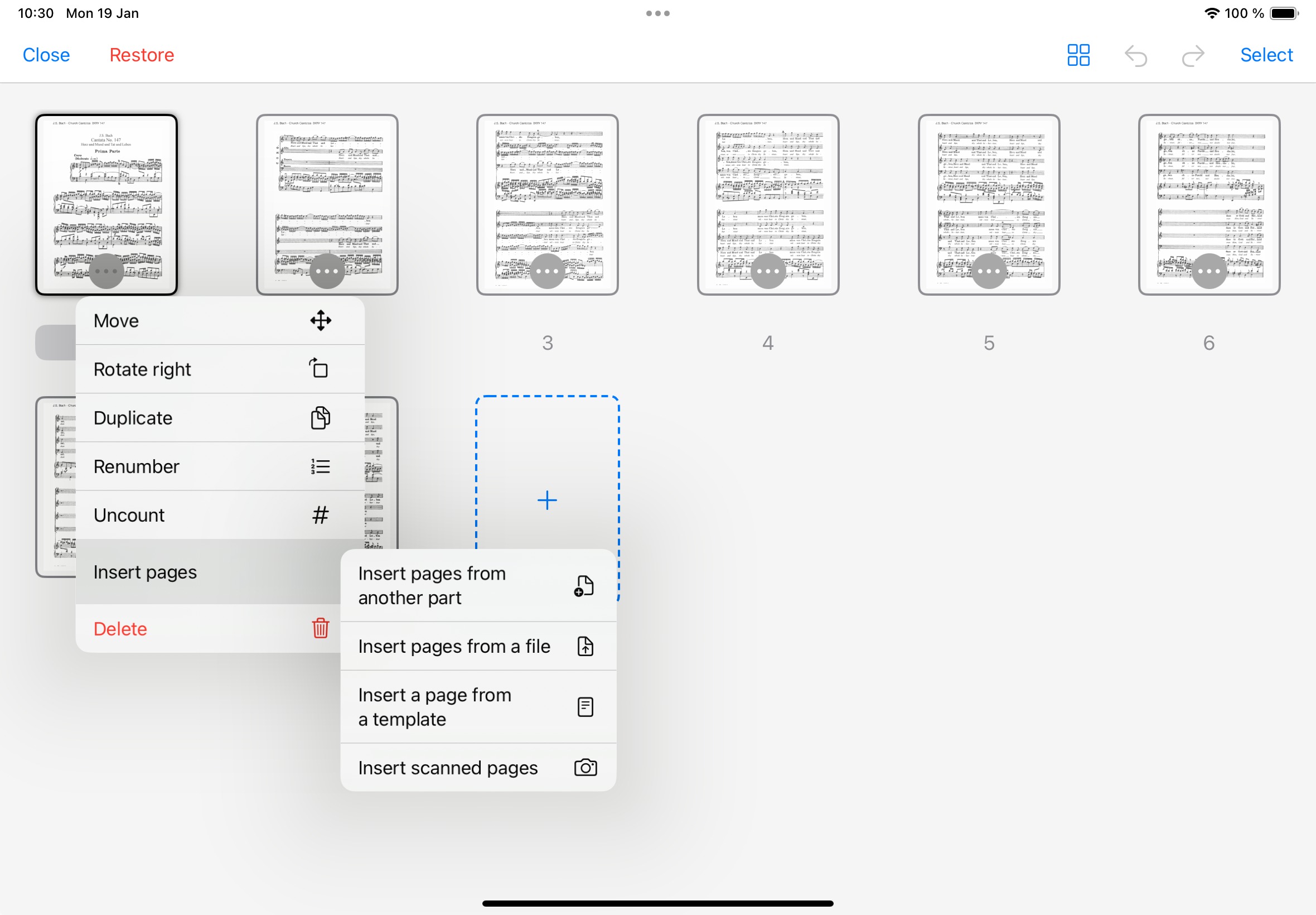
ページをドラッグ&ドロップすると、楽譜内でページの順番を変更できます。
また、各ページサムネイル「...」のコンテキストメニューから以下の操作を行えます。
- ページを別の位置に移動
- ページの向きを変更(横向き/縦向き)
- 複製
- ページ番号の振り直し(楽譜の最初のページ番号を設定し、それ以降のページ番号を調整)
- ページ番号に含めない(追加した白紙ページなどに楽譜のページ番号を振りたくない場合など)
- 別のパートからページを挿入
- ページの追加または挿入(スキャナー、ドライブ、写真ライブラリー、または白紙ページの選択から追加できます)
- 削除
複数ページの操作
右上の「選択」ボタンをタップすると、複数ページにまとめて操作を行えます。
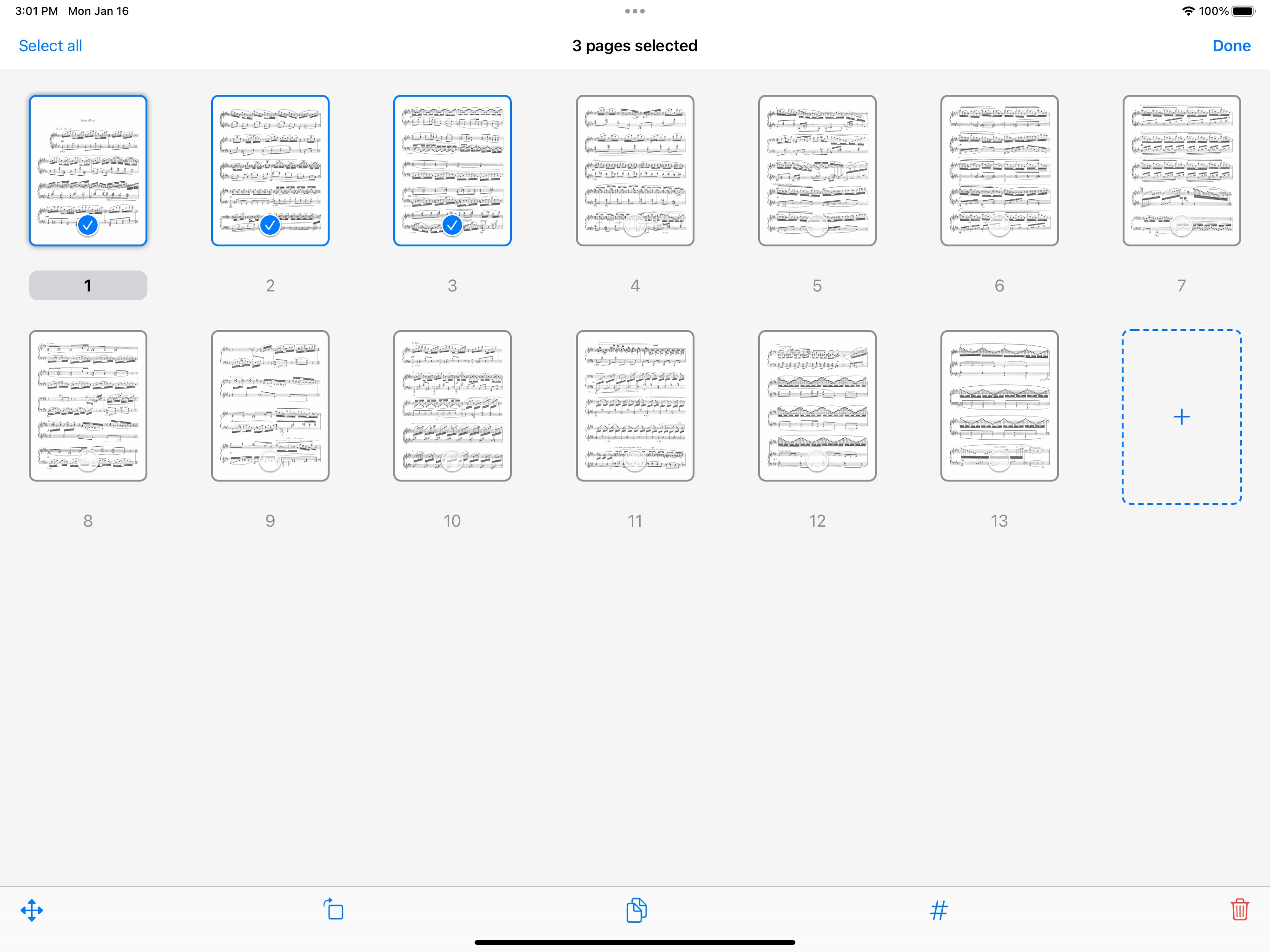
このモードでは、選択したページに対して、下部バーのアイコンから以下の操作を適用できます。
左から:
- 移動
- 右に回転
- 複製
- ページ番号に含めない
- 削除
全体の操作
右上の矢印をタップすると、最近の変更を取り消したり、やり直したりできます。
また、「復元する」をクリックすると、「並べ替え」で行ったすべての変更を取り消し、ファイルをインポートした直後の状態に戻すことができます。
ページ回転に関する注意:
ページの向きを変更すると、表示されているPDFファイルが上書きされるため、元のファイルに戻せなくなります。
また、複製されたページを回転すると、その複製元または複製先のページも同時に回転します。
さらに、このPDFファイルを表示している他の楽譜(パート)にも、これらの変更が反映されます。